вівторок, 4 жовтня 2016 р.

04.10.2016. 8 класс.

Урок 1.
Форматы файлов текстовых документов. Создание, редактирование и форматирование списков, таблиц, колонок, символов, формул в текстовом документе. Непечатные знаки.
Создание, редактирование и форматирование графических объектов в текстовом документе.


К уроку:


Практическое задание. Работа с текстом под управлением учителя:

Урок 2.

Практическая работа 4. Создание текстового документа, содержащего объекты разных типов

Стилевое оформление абзацев

Стиль форматирования – набор элементов форматирования (шрифта, абзаца и пр.), имеющий уникальное имя. Любой абзац документа Word оформлен определенным стилем, стандартным или пользовательским.
В Word существует четыре основных вида стилей:
  • стили символов; 
  • стили абзацев; 
  • стили таблиц; 
  • стили списков. 
Стили символов содержат один или несколько элементов форматирования, не требуя полного определения всех элементов форматирования для символа.
Стили абзацев обычно объединяют элементы форматирования символов и абзацев и определяют вид абзаца. При этом должны быть заданы все элементы форматирования для абзаца.


К одному и тому же тексту может быть применен стиль абзаца, стиль символов и ручное форматирование, при этом ручное форматирование имеет преимущество перед символьным, а стиль символов имеет преимущество перед стилем абзаца. 
Стилевое форматирование имеет ряд преимуществ перед ручным:
  • экономит время (применить стиль как набор элементов форматирования значительно быстрее, чем применять их один за другим),
  • способствует единообразию оформления документа (при ручном форматировании одинаковые по смыслу форматирования разделы могут отличаться своими форматами, применение стиля же вносит строгость в оформление документа;
  • позволяет быстро изменить вид отдельных элементов во всем документе (достаточно внести изменения в стиль, и оформление вступит в силу во всем документе). 

Домашнее задание:
  • просмотреть видеоролик об использовании стилей в текстовом процессоре 
  • прочитать в учебнике о стилях абзацев (с. 107-110, с. 111-112)

вівторок, 27 вересня 2016 р.

27.09.2016. 8 класс.

Урок 1. 
Системное программное обеспечение. 
Служебное программное обеспечение. Форматирование носителей данных.


1. Практическое задание "Программное обеспечение рабочих мест компьютерного класса":
  • загрузите файл в свою рабочую папку;
  • заполните таблицу;
  • сохраните файл.
2. Форматирование носителей данных. Файловая система.
  • форматирование – процесс, во время которого происходит разметка носителя информации (области хранения данных носителя информации); область хранения всех данных сегментируется, что сопровождается созданием логической таблицы, называемой файловой системой, что позволяет осуществлять строго определенный доступ к конкретным данным
  • файловая система (англ. file system) — порядок, определяющий способ организации, хранения и именования данных на носителях информации в компьютерах и другом электронном оборудовании: цифровых фотоаппаратах, мобильных телефонах и т. п.
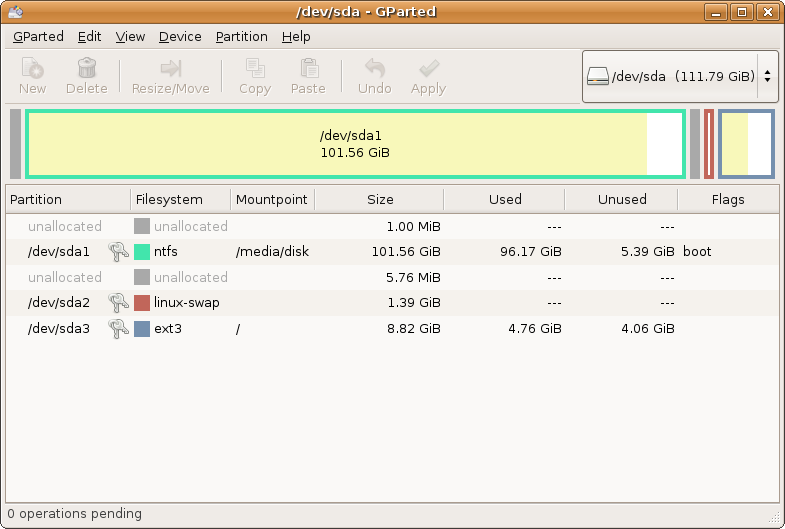
Пример: утилита GParted для работы с файловыми системами носителей (скриншот):


Урок 2.
Архивация  данных. Сжатие данных, виды сжатия данных.
Архиваторы. Типы архивов. Операции над архивами


Архивация - это сжатие одного или более файлов с целью экономии памяти и размещение сжатых данных в одном архивном файле.
Архивация данных - это уменьшение физических размеров файлов, в которых хранятся данные, без значительных информационных потерь.
Архивация проводится, если необходимо:
  • создать резервные копии наиболее ценных файлов; 
  • освободить место на диске;
  • передать файлы по E-mail.

Методы сжатия:
  • без сжатия (соответствует обычному копированию файлов в архив без сжатия),
  • скоростной, 
  • быстрый (характеризуется самым быстрым, но наименее плотным сжатием).
  • обычный
  • хороший
  • максимальный (максимально возможное сжатие является одновременно и самым медленным методом сжатия)

Архивный файл - набор из нескольких файлов (одного файла), помещенных в сжатом виде в единый файл, из которого их можно при необходимости извлечь в первоначальном виде.
Архивный файл содержит оглавление, позволяющее узнать, какие файлы содержатся в архиве.
В оглавлении архива для каждого содержащегося в нем файла хранится следующая информация:
  • имя файла; 
  • размер файла на диске и в архиве; 
  • сведения о местонахождения файла на диске; 
  • дата и время последней модификации файла; 
  • код циклического контроля для файла, используемый для проверки целостности архива; 
  • степень сжатия
Архиваторы – программы, выполняющие сжатие и восстановление сжатых файлов в первоначальном виде. Процесс сжатия файлов называется архивацией (архивированием), процесс восстановления сжатых файлов – разархивацией (азархивированием).


Практическая работа 3. Архивация и разархивация данных: 

Домашнее задание: завершить все работы темы.


понеділок, 26 вересня 2016 р.

27.09.2016. 7 класс.

Обсудим фрагмент прошлого урока


Сегодня на уроке
Практическая работа №1. Электронная переписка с использованием веб-интерфейса. Вложенные файлы.

Домашнее задание.
  • Закончить действия по практической работе.
  • Подготовиться к теоретическому опросу по теме "Электронная переписка". 

вівторок, 20 вересня 2016 р.

20.09.2016. 7 класс


Тема урока. Использование адресной книги и списков рассылки. Этикет электронной переписки. Правила безопасного пользования электронным ящиком. 

На уроке.

1. Блиц опрос

2. Отправка, получение, пересылка сообщений (продолжение).
  • откройте свой почтовый ящик (3 мин):
    • в адресной строке браузера наберите gmail.com и нажмите Enter
    • в поле формы введите ваш логин
    • в следующее поле формы введите пароль
    • подождите, пока будет выполнен вход в аккаунт и отображён интерфейс почтового ящика
  • отправьте письмо с  вложенным файлом  нескольких адресатам(6 мин):
    • подготовьте письмо-приветствие трём одноклассникам (1 группа, 2 группа) с соответствующей темой и текстом; в этом случае в поле Кому надо указать три электронных адреса
    • "втащите" в поле письма небольшой файл (текстовый или презентацию) из вашей папки, подождите пока изображение или название файла появится внизу письма
    • нажмите кнопку Отправить
  • поработайте с папками (ярлыками) и письмами (6 мин):
    • перейдите к папке входящих писем
    • создайте ярлык (папки) Информатика
    • поместите (перетащите) полученные письма в эту папку
    • перешлите одно из полученных писем учителю, сопроводите пересылаемое письмо небольшим текстом
    • сохраните вложенный файл из этого письма в своей рабочей папке на компьютере
3. Завершение работы с электронным ящиком (5 мин).
  • в правом верхнем углу окна щёлкните по значку-аватарке
  • нажмите кнопку Выйти
4. Читаем и обсуждаем:
  • использование адресной книги и списков рассылки

  • этикет электронной переписки, правила безопасного пользования электронным ящиком

Домашнее задание (обсуждение, 5 мин)


  1. выполнить задания 2-3 на с.14 учебника, ответ вписать в текстовый файл и прикрепить как вложение к письму,
  2. просмотреть и попробовать прокомментировать презентации  пункта 4 (Читаем и обсуждаем)
  3. подготовиться к практической работе: проанализировать задания


понеділок, 19 вересня 2016 р.

20.09.2016. 8 класс.

Первый урок 
История средств обработки информационных объектов. 

Виды современных компьютеров и их применение.
Публикации на тему:
 Практическая работа № 2. Конфигурация компьютера в соответствии с потребностями.
Второй урок 

Классификация и общая характеристика программного обеспечения. 
Лицензии на программное обеспечение, их типы. Понятие инсталляции и деинсталляции программного обеспечения. Проблемы совместимости программного обеспечения. 
Классификация и основные функции операционных систем.


Домашнее задание:
  1. учебник, с. 51-55  - читать, подготовить 2-3 вопроса по прочитанному или выполнить задание 1, с. 59;
  2. просмотреть видеоролики об инсталляции программ в ОС Windows, Ubuntu, Mac OS; сравнить процесс инсталляции в разных ОС.

вівторок, 13 вересня 2016 р.

13.09.2016. 7 класс

Тема урока.
Создание почтового ящика. Отправка, получение, пересылка сообщений. Операции над папками и письмами. Вложенные файлы.

Материалы к уроку.


На уроке

Внимание!
В начале работы откройте два браузера, например, MozillaFirefox и Chrome. Далее работайте каждый в своём браузере. Переходите от одного окна к другому, выполнив законченную часть работы.

Регистрация в почтовой службе Gmail или вход в аккаунт; личные данные.
  • если вы не зарегистрированы в службе Gmail:
  • если вы уже являетесь владельцем почтового ящика на Gmail, откройте его
  • рассмотрите интерфейс почтового ящика
  • запишите ваши данные в таблицу
    Домашнее задание

    • закончить регистрацию на  Gmail, вписать свои данные в таблицу группы,
    • пп. 1.1-1.2 учебника - читать, выделить главное, подготовить список ключевых слов изучаемого материала, подобрать к каждому краткие определения
      • отправить учителю письмо с ответом на домашнее задание:
      • нажмите кнопку Написать
      • в поле Кому скопируйте адрес учителя из общей таблицы
      • в поле Тема укажите "домашнее задание"
      • в тексте письма  укажите ФИО, класс
      • нажмите кнопку Отправить

    13.09.2016.8 класс.

    Тема курса, которую начинаем изучать,
    Аппаратно-программное обеспечение компьютера
    • 5 уроков
    • 2 практические работы:
      • "Конфигурация компьютера в соответствии с потребностями" - 20.09.2016
      • "Архивация и разархивация данных"  - 27.09.2016
    Ближайшее тематическое оценивание - 27.09.2016.

    Тема урока
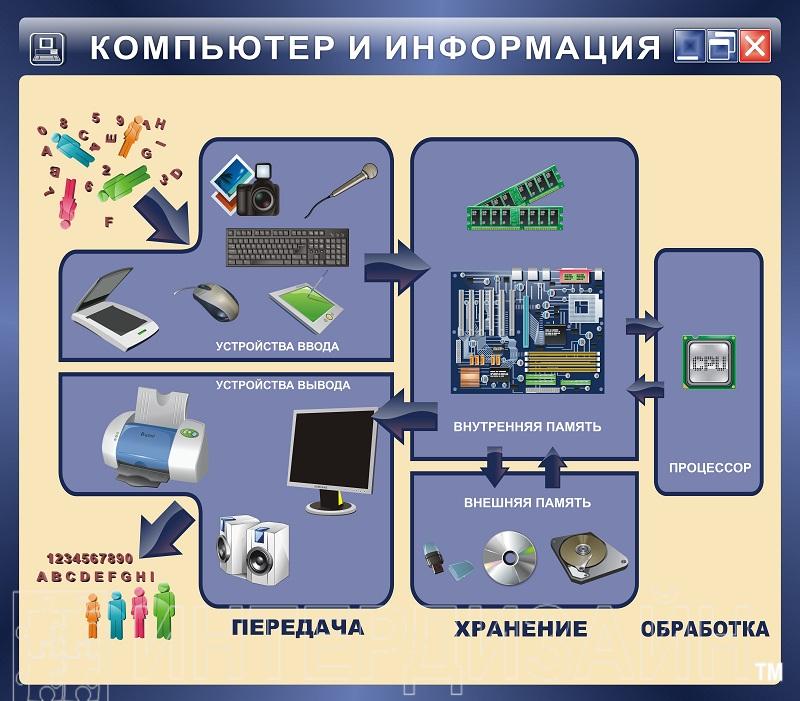
    Архитектура компьютера. 
    Процессор, его назначение. 
    Память компьютера. Внешние и внутренние запоминающие устройства.
    Устройства ввода и вывода данных.
    Устройства, входящие в состав мультимедийного оборудования.

    1.  Какими бывают компьютеры


    2. Как обрабатывается информация в компьютере

    3. Архитектура (комп.) - основные принципы построения сложной системы

    13.09.2016. 8 класс.

    Тема:
    Кодирование символов.
    Практическая работа №1. Решение задач на определение длины двоичного кода текстовых данных.

    Повторим:
    • Как кодируются данные в компьютере?
    • Какие таблицы кодов вам известны? Как закодировать сообщение? Как прочитать закодированное сообщение?
    • Как рассчитать длину двоичного кода сообщения?
    • Что такое 1 бит? 1 байт?
    • Сколько байтов в 1 Кбайт? в 1 Мбайт?
     Практическая работа №1. Решение задач на определение длины двоичного кода текстовых данных.

    четвер, 8 вересня 2016 р.

    09.09.2016. 6 класс.

    Тема:
    Понятие алгоритма. Исполнители алгоритмов. Формальное исполнение алгоритмов. Формы представления алгоритмов. Алгоритмы в нашей жизни.

     Вспомните:
    1. Что такое команда?
    2. Как называют объект, который может выполнять команды?
    3. Как связаны исполнители и команды?
    4. Как можно хадать команду исполнителю?
    5. Что такое система команд исполнителя?
    Среда программирования Scratch и исполнитель Рыжий кот


    У тех, у кого дома нет программы  Scratch, есть возможность работать с онлайн-средой Scratch

    Работаем на уроке

    Задание 1. Знакомство с интерфейсом программы.

    Запустите программу Scratch, рассмотрите ее окно, найдите все элементы, изображённые на рисунке. Постарайтесь запомнить и правильно называть их.


     Задание 2. Управление Рыжим котом

    Соберите набор команд, по которому Рыжий кот обойдет сцену по прямоугольнику со сторонами 400 и 300 шагов, поздоровался в правом верхнем и левом нижнем углах прямоугольника и вернулся в исходное место.
    1. Перетяните Рыжего кота в левый верхний угол сцены.
    2. Откройте группу команд Контроль и перетащите в область скриптов блок "Когда щелкнут по флажку"
    3. Дайте Рыжему коту команду идти 400 шагов, для чего:
      • откройте группу команд Движение
      • перетащите в область скриптов блок "Идти 10 шагов", прикрепив его ниже предыдущей команды
      • введите вместо числа 10 число 400
    4.  Дайте Рыжему коту команду говорить "Привет!" в течение 10 секунд, для чего:
      • откройте группу команд  Внешность
      • перетащите в область скриптов блок "Говорить Привет! в течение 2 секунд", прикрепив его ниже предыдущей команды
      • замените число 2 в этом блок числом 4
    5.  Дайте Рыжему коту команду повернуться по часовой стрелке на 90 градусов, для чего:
      •  откройте группу команд Движение
      • перетащите в область скриптов блок"Повернуться по часовой стрелке на 15 градусов, прикрепив его ниже предыдущей команды"
      • введите в поле блока вместо числа 15 число 90
    6. Дайте Рыжему коту команду идти 300 шагов  по аналогии с командой, описанной в п.2
    7. Дайте Рыжему коту команду повернуться по часовой стрелке на 90 градусов
    8. Дайте Рыжему коту команду идти 400 шагов
    9. Дайте Рыжему коту команду говорить "Привет!" в течение 10 секунд
    10. Дайте Рыжему коту команду повернуться по часовой стрелке на 90 градусов
    11. Дайте Рыжему коту команду идти 300 шагов 
    12. Дайте Рыжему коту команду повернуться по часовой стрелке на 90 градусов.
     Щелкните по флажку и наблюдайте за действиями Рыжего кота. Ваш исполнитель выполнил свою первую программу. Просмотрите выполнение программы несколько раз. Закройте программу, не сохраняя её.

    Задание 3. Новый алгоритм для Рыжего кота.

    Составьте алгоритм, после выполнения которого будет нарисован разноцветный прямоугольник со сторонами 80 и 45 шагов:

    Выполните алгоритм. Для этого выберите любой из приведенных блоков. Переместите Рыжего кота в другое место и снова выполните алгоритм. Что изменилось в результате выполнения алгоритма вторично?

    Домашнее задание:
    выполните задания 4 и 7 на с.23