
Показ дописів із міткою векторный рисунок. Показати всі дописи

четвер, 16 березня 2023 р.

16.03.2023, 6 класс. Работаем дистанционно

 Практикум. Создание и редактирование векторных изображений.

Внимание! При работе над практической соблюдайте правила безопасности и санитарно-гигиенические нормы

Выполните в векторном редакторе программы Power Point один из рисунков по своему выбору. Обратите внимание: рисунок должен быть максимально похож на образец!

9 баллов12 баллов
  • используйте вставку автофигур
  • используйте градиентную заливку и заливку текстурой (для отдельных ярусов елочки)
  • обратите внимание на различные варианты градиентной заливки шариков и ствола елочки
  • используйте вставку автофигур
  • используйте кривые линии и их настройку 
  • изменяйте цвет и толщину линий
  • используйте градиентную заливку и заливку из файла ( для неба, по желанию)
  • используйте изменение узлов рисунка для линии горизонта, жучка и листиков цветков

Дополнительные материалы:

Использование функции "Начать изменение узлов" для изменения фигуры

Рисование в PowerPoint. 


Завершите создание рисунка группировкой всех частей и сохранением в формате JPG. с названием Практикум.jpg.

Для тех, кто работает без компьютера

Заполните шаблон самопроверки 

Домашнее задание: просмотрите в учебнике страницы следующей темы (с. 39-79).

четвер, 9 березня 2023 р.

09.03.2023, 6 класс. Работаем дистанционно

Операции над объектами и группами объектов. Многослойные изображения, размещение объектов по слоям. Добавление текста к графическим изображениям и его форматирование.

Материалы к уроку:

Карточка-задание "Многослойные изображения" (открыть в отдельном окне): нарисуйте изображение в программе Power Point или в альтернатвной программе смартфоне. Добавьте текст: WordArt, заливка текста, контур текста, текстовые эффекты.

Работа без компьютера

Составляем план рисования одного из изображений на свое усмотрение

четвер, 2 березня 2023 р.

02.03.2023, 6 класс. Работаем дистанционно

 Операции над объектами и группами объектов

Учебники:

Материалы и задание к уроку

  1. Для работы с домашним ПК:
    полезно выполнить дополнительно настройку PowerPoint для рисования (расположите удобно все кнопки, как показано в этом ролике)
    Посмотрите ролик, вспомните, как создают несложные рисунки из автофигур:
  2. рисуем цветы в Power Point

  3. Карточка-задание "Многослойные изображения" (открыть в отдельном окне):
    рассмотрите последовательность рисования игрушечного мишки, составьте и запишите в отдельный файл последовательность действий по выполнению этого рисунка в программе Power Point.
  4. Альтернативно: вместо последовательности рисования игрушечного мишки можете записать порядок рисования любого многослойного изображения (рис.1 - рис. 6) из этой карточки 
  5. Сдайте этот файл с записями в Google Классе.

четвер, 23 лютого 2023 р.

23.02.2023, 6 класс. Работаем дистанционно

Особенности построения и обработки векторных изображений. Построение изображений из графических примитивов.

Материалы урока:

Создание рисунка с помощью объединения и слияния фигур

Как рисовать линии и произвольные фигуры в PowerPoint

Повторение (до 5 мин):

  • что является базовым элементом растровой графики? как это проявляется? (можно ли рисовать фигурами? что происходит с фигурой после того, как с нее снимается выделение?)
  • что является базовым элементом векторной графики? как это проявляется?
  • какие особенности создания растровых и векторных рисунков связаны со способом их получения?

Работа на уроке.

Работа с компьютером

  1. Откройте программу MS Office Power Point. Выполните с ленты Главная: Макет - Пустой слайд.
  2. Для рисования используйте кнопку Автофигуры ленты Вставка.
  3. Создайте не более, чем по одному рисунку из каждой строки (документ можно открыть в другой вкладке), каждый рисунок располагайте на отдельном слайде.
  4. В конце рисования выделите все элементы слайда (обведите их нажатой левой кнопкой мыши или используйте на слайде сочетание клавиш Ctrl+A) и сгруппируйте объекты (через правую кнопку мыши).
  5. Сохраните сгруппированный рисунок в формате JPG (JPEG) в своей рабочей папке с именем Рисунок 1 (через правую кнопку мыши – Сохранить как рисунок).
  6. При необходимости повторите пп. 4-5 для всех слайдов с рисунками, называя их Рисунок 2 и Рисунок 3.
  7. Сохраните саму презентацию с именем Рисунки.

Работа без компьютера

Используя заготовку, создайте опорный конспект по инструментам встроенного графического редактора пакета MS Office:

  • укажите и подпишите на рисунке назначение кнопок
  • запишите основные приемы при работе с рисунками


вівторок, 17 січня 2023 р.

17/20.01.2023, 6 класс. Работаем дистанционно

Растровые и векторные изображения, их свойства.
Форматы файлов растровых и векторных изображений.

Повторим
  1. Скачайте файл-заготовку отчета  в папке урока.  
  2. Выполните задания, которые содержатся в этом файле, при этом: 
    • сделайте и вставьте два скриншота (задания 1 и 3)
    • используйте интернет-поиск, чтобы заполнить таблицу в задании 2.
  3. Сохраните файл. 

При необходимости, просмотрите видеопояснение, как выполнять эту работу. 

Еще к следующему уроку: ответьте на вопросы, чем различаются форматы графических файлов? зачем (почему)?

вівторок, 10 січня 2023 р.

10/13.01.2023, 6 класс. Работаем дистанционно

 Начинаем изучать новую тему – "Компьютерная графика".

  • 10 уроков
  • 3 обязательных работы:
    • Настройка параметров и преобразования формата готового изображения
    • Построение изображения из графических примитивов.
    • Создание и редактирование векторных изображений
  • тематическое оценивание
Сегодня на уроке

Понятие компьютерной графики.

Материалы к уроку
Учебники:
Інформатика 6 клас Морзе Н., Барна О. "Оріон", Київ, 2019, стор. 6-8
Інформатика 6 клас, авт. Бондаренко О.О. та ін., "Ранок", Харків, 2019, стор. 7-13
Інформатика 6 клас Коршунова О., Завадський І. "Освіта", Київ, 2019, стор. 10-19

К обсуждению 
(или открыть в отдельной вкладке)


Виды компьютерной графики (некоторые классификации)

Упражнение "Виды компьютерной графики"


Работаем с компьютером.
  1. Открывайте сервисы для работы с графикой по ссылкам. Экспериментируйте, попробуйте использовать возможности каждого из сервисов и нарисовать рисунок по своему усмотрению. Работайте с каждым сервисом не больше 5-7 минут:
  2. В Google-презентацию Компьютерная графика, которая прикреплена к заданию в  Google-классе запиcывайте  в нее краткие заметки о сервисах, которые вам удалось распознать, добавьте туда же скриншоты ваших рисунков.
    Домашнее задание: рассмотреть больше приложений проекта NewArt, отметить 2-3 из них, которые понравились больше всего.

    понеділок, 11 квітня 2022 р.

    11.04.2022, 6 класс. Работаем дистанционно


    Практическая работа № 7. Создание и редактирование векторных изображений.

    Внимание! При работе над практической соблюдайте правила безопасности и санитарно-гигиенические нормы

    Выполните в векторном редакторе программы Power Point один из рисунков по своему выбору. Обратите внимание: рисунок должен быть максимально похож на образец!

    9 баллов12 баллов
    • используйте вставку автофигур
    • используйте градиентную заливку и заливку текстурой (для отдельных ярусов елочки)
    • обратите внимание на различные варианты градиентной заливки шариков и ствола елочки
    • используйте вставку автофигур
    • используйте кривые линии и их настройку 
    • изменяйте цвет и толщину линий
    • используйте градиентную заливку и заливку из файла ( для неба, по желанию)
    • используйте изменение узлов рисунка для линии горизонта, жучка и листиков цветков

    Дополнительные материалы:

    Использование функции "Начать изменение узлов" для изменения фигуры

    Рисование в PowerPoint. 


    Завершите создание рисунка группировкой всех частей и сохранением в формате JPG. с названием Практическая 7.jpg.

    Для тех, кто работает без компьютера

    Заполните шаблон самопроверки 

    Домашнее задание: просмотрите в учебнике страницы следующей темы (с. 39-79).

    понеділок, 4 квітня 2022 р.

    04.04.2022, 6 класс. Работаем дистанционно

     Операции над объектами и группами объектов. Многослойные изображения, размещение объектов по слоям. Добавление текста к графическим изображениям и его форматирование.

    Материалы и задание к уроку

    1. Для работы с домашним ПК:
      полезно выполнить дополнительно настройку PowerPoint для рисования (расположите удобно все кнопки, как показано в этом ролике)
    2. Посмотрите ролик, вспомните, как создают несложные рисунки из автофигур:
      рисуем цветы в Power Point
    3. Карточка-задание "Многослойные изображения" (открыть в отдельном окне):
      рассмотрите последовательность рисования игрушечного мишки, нарисуйте изображение в программе Power Point или в альтернатвной программе смартфоне. Добавьте 
      текст: WordArt, заливка текста, контур текста, текстовые эффекты

    Работа без компьютера

    Составляем план рисования игрушечного мишки

    Домашнее задание

    понеділок, 21 лютого 2022 р.

    21.02.2022, 6 класс. Работаем дистанционно

    Особенности построения и обработки векторных изображений. Построение изображений из графических примитивов.

    Материалы урока:

    Создание рисунка с помощью объединения и слияния фигур

    Как рисовать линии и произвольные фигуры в PowerPoint

    Повторение (до 5 мин):

    • что является базовым элементом растровой графики? как это проявляется? (можно ли рисовать фигурами? что происходит с фигурой после того, как с нее снимается выделение?)
    • что является базовым элементом векторной графики? как это проявляется?
    • какие особенности создания растровых и векторных рисунков связаны со способом их получения?

    Работа на уроке.

    Работа с компьютером

    1. Откройте программу MS Office Power Point. Выполните с ленты Главная: Макет - Пустой слайд.
    2. Для рисования используйте кнопку Автофигуры ленты Вставка.
    3. Создайте не более, чем по одному рисунку из каждой строки (документ можно открыть в другой вкладке), каждый рисунок располагайте на отдельном слайде.
    4. В конце рисования выделите все элементы слайда (обведите их нажатой левой кнопкой мыши или используйте на слайде сочетание клавиш Ctrl+A) и сгруппируйте объекты (через правую кнопку мыши).
    5. Сохраните сгруппированный рисунок в формате JPG (JPEG) в своей рабочей папке с именем Рисунок 1 (через правую кнопку мыши – Сохранить как рисунок).
    6. При необходимости повторите пп. 4-5 для всех слайдов с рисунками, называя их Рисунок 2 и Рисунок 3.
    7. Сохраните саму презентацию с именем Рисунки.

    Работа без компьютера

    Используя заготовку, создайте опорный конспект по инструментам встроенного графического редактора пакета MS Office:

    • укажите и подпишите на рисунке назначение кнопок
    • запишите основные приемы при работе с рисунками

    Домашнее задание:

    • просмотрите все рисунки документа, определите, какими автофигурами и в какой последовательности их следует создавать;
    • будьте готовы предложить свое решение на уроке 28.02.2022

    понеділок, 24 січня 2022 р.

    24.01.2022, 6 класс

    Повторим

    Растровые и векторные изображения, их свойства

    Форматы файлов растровых и векторных изображений 


    Настройка параметров и преобразование формата готового изображения.

    Самостоятельное задание. Описание работы (открыть в отдельной вкладке)

    Результатом работы (отчетом о работе) является папка урока, в которой содержатся все сохраненные файлы.

    понеділок, 17 січня 2022 р.

    17.01.2022, 6 класс

    Растровые и векторные изображения, их свойства.
    Форматы файлов растровых и векторных изображений.

    Повторим
    Задание
    1. Скачайте файл-заготовку отчета  в папке урока.  
    2. Выполните задания, которые содержатся в этом файле, при этом: 
      • сделайте и вставьте два скриншота (задания 1 и 3)
      • используйте интернет-поиск, чтобы заполнить таблицу в задании 2.
    3. Сохраните файл. 

    При необходимости, просмотрите видеопояснение, как выполнять эту работу. 

    Еще к следующему уроку: ответьте на вопросы, чем различаются форматы графических файлов? зачем (почему)?

    понеділок, 8 березня 2021 р.

    09.03.2021. 6 класс.

    Практическая работа № 7. Создание и редактирование векторных изображений.

    Часть 1. Работа без компьютера.

    Заполните шаблон самопроверки (4 балла)

    Часть 2. Работа с компьютером.

    Внимание! При работе над практической соблюдайте правила безопасности и санитарно-гигиенические нормы

    Выполните в векторном редакторе программы Power Point один из рисунков по своему выбору. Обратите внимание: рисунок должен быть максимально похож на образец!

    6 баллов8 баллов
    • используйте вставку автофигур
    • используйте градиентную заливку и заливку текстурой (для отдельных ярусов елочки)
    • обратите внимание на различные варианты градиентной заливки шариков и ствола елочки
    • используйте вставку автофигур
    • используйте кривые линии и их настройку 
    • изменяйте цвет и толщину линий
    • используйте градиентную заливку и заливку из файла ( для неба, по желанию)
    • используйте изменение узлов рисунка для линии горизонта, жучка и листиков цветков

    Завершите создание рисунка группировкой всех частей и сохранением в формате JPG.
    с названием Практическая 7.jpg.

    Домашнее задание: просмотрите в учебнике страницы следующей темы (с. 39-79).
    понеділок, 1 березня 2021 р.

    02.03.2021. 6 класс.

    Многослойные изображения, размещение объектов по слоям.
    Добавление текста к графическим изображениям и его форматирование.

    Работаем на уроке

    С компьютером

    Рисуем, используя различные элементы векторного рисунка: слои изображения, градиентная заливка, изменение узлов, текстовые объекты

    • жучок: эллипс, круги, кривые, отражение и поворот
    • листок: семиугольник, изменение узлов, градиентная заливка (радиальная), кривые
    • солнце: контур фигуры, градиентная заливка, свечение
    • фон: прямоугольник, градиентная заливка (прямоугольная)
    • текст: WordArt, заливка текста, контур текста, текстовые эффекты

    Без компьютера

    Составляем план рисования игрушечного мишки

    Домашнее задание

    понеділок, 22 лютого 2021 р.

    23.02.2021. 6 класс. Работаем на карантине.

    Операции над объектами и группами объектов

    Материалы и задание к уроку

    1. Для работы с домашним ПК:
      полезно выполнить дополнительно настройку PowerPoint для рисования (расположите удобно все кнопки, как показано в этом ролике)
    2. Посмотрите ролик, вспомните, как создают несложные рисунки из автофигур:
      рисуем цветы в Power Point
    3. Карточка-задание "Многослойные изображения" (открыть в отдельном окне):
      рассмотрите последовательность рисования игрушечного мишки, составьте и запишите в отдельный файл последовательность действий по выполнению этого рисунка в программе Power Point.
    4. Альтернативно: вместо последовательности рисования игрушечного мишки можете записать порядок рисования любого многослойного изображения (рис.1 - рис. 6) из этой карточки 
    5. Сдайте этот файл с записями учителям в Google Классе.

    понеділок, 15 лютого 2021 р.

    16.02.2021. 6 класс.

    Особенности построения и обработки векторных изображений. Построение изображений из графических примитивов.

    Повторение (до 5 мин):

    • что является базовым элементом растровой графики? как это проявляется? (можно ли рисовать фигурами? что происходит с фигурой после того, как с нее снимается выделение?)
    • что является базовым элементом векторной графики? как это проявляется?
    • какие особенности создания растровых и векторных рисунков связаны со способом их получения?

    Работа на уроке.

    Работа с компьютером

    1. Откройте программу MS Office Power Point. Выполните с ленты Главная: Макет - Пустой слайд.
    2. Для рисования используйте кнопку Автофигуры ленты Вставка.
    3. Создайте не более, чем по одному рисунку из каждой строки (документ можно открыть в другой вкладке), каждый рисунок располагайте на отдельном слайде.
    4. В конце рисования выделите все элементы слайда (обведите их нажатой левой кнопкой мыши или используйте на слайде сочетание клавиш Ctrl+A) и сгруппируйте объекты (через правую кнопку мыши).
    5. Сохраните сгруппированный рисунок в формате JPG в своей рабочей папке с именем Рисунок 1 (через правую кнопку мыши – Сохранить как рисунок).
    6. При необходимости повторите пп. 4-5 для всех слайдов с рисунками, называя их Рисунок 2 и Рисунок 3.
    7. Сохраните саму презентацию с именем Рисунки.

    Работа без компьютера

    Используя заготовку, создайте опорный конспект по инструментам встроенного графического редактора пакета MS Office:

    • укажите и подпишите на рисунке назначение кнопок
    • запишите основные приемы при работе с рисунками

    Домашнее задание:

    • просмотрите все рисунки документа, определите, какими автофигурами и в какой последовательности их следует создавать;
    • будьте готовы предложить свое решение на уроке 23.02.2021.

    понеділок, 16 березня 2020 р.

    17.03.2020. Работаем на карантине. 6 класс.

    Продолжаем рисовать в векторном графическом редакторе пакета MS Office

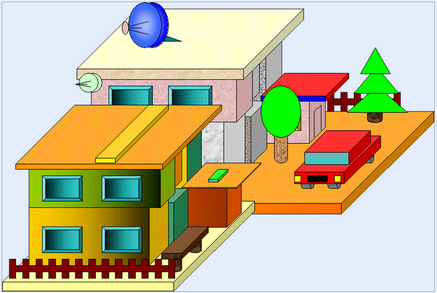
    Рисуем пример 2 из задания урока от 10.03.2020:


    Рассмотрим составляющие рисунка:
    • параллелограммы:  крыши домов, основания
    • объемные фигуры: стены
    • прямоугольники: окна
    • овалы (эллипсы): антенны, листва дерева
    • градиентная заливка: окна, антенна
    Среда рисования:
    • откройте программу для создания компьютерных презентаций MS Power Point.
    • на ленте Главная задайте Макет - Пустой слайд.
    • откройте ленту Вставка и рассмотрите инструменты блока Фигуры.
    • используйте эти инструменты для создания рисунка; учтите, что создание рисунка аналогично аппликации: элементы, которые находятся сзади, следует создавать первыми; в случае необходимости порядок расположения элементов изменяются через контекстное меню - Переместить вперед (назад)/Переместить на передний (задний) план.
    • используйте контекстную ленту для работы с рисунком Средства рисования (Формат), чтобы настроить заливку фигур (сплошную, градиентную) и контур.
    • после завершения рисования выделите все элементы рисунка (Ctrl+A), сгруппируйте их через контекстное меню любой выделенной фигуры
    • сохраните полученную фигуру как рисунок (тоже через контекстное меню) в формате JPG.

    понеділок, 9 березня 2020 р.

    10.03.2020. 6 класс.

    Многослойные изображения, распределение объектов по слоям. Добавление текста к графическим изображениям и его форматирование.

    Задание урока
    Используя встроенный векторный графический редактор пакета MS Office, создайте и сохраните один из рисунков, приведенных в документе. Добавьте к вашему образцу текстовую надпись (девиз, лозунг, слоган или просто подпись по содержимому).


    Порядок действий
    1. Откройте программу для создания компьютерных презентаций MS Power Point.
    2. На ленте Главная задайте Макет - Пустой слайд.
    3. Откройте ленту Вставка и рассмотрите инструменты блока Фигуры.
    4. Используйте эти инструменты для создания рисунка. Учтите, что создание рисунка аналогично аппликации: элементы, которые находятся сзади, следует создавать первыми. В случае необходимости порядок расположения элементов изменяются через контекстное меню - Переместить вперед (назад)/Переместить на передний (задний) план.
    5. Используйте контекстную ленту для работы с рисунком Средства рисования (Формат), чтобы настроить заливку фигур (сплошную, градиентную) и контур.
    6. Используйте изменение узлов, чтобы настроить нестандартные линии
    7. Используйте инструменты ленты Вставка  Надпись или WordArt для добавления надписи. 
    8. В конце работы выделите все элементы рисунка (Ctrl+A), сгруппируйте выделенное (контекстное меню - Группировать) и сохраните как рисунок.
    Домашнее задание:  сравнить работу на уроке с описанными в учебнике способами создания векторных изображений (с. 25-46).

    вівторок, 14 січня 2020 р.

    14.01.2020. 6 класс.

    Растровые и векторные изображения, их свойства.
    Форматы файлов растровых и векторных изображений.

    Материалы к уроку.

    Откройте файл-заготовку отчета на вашем компьютере. 

    Задание 1.

    Выполните интерактивное упражнение.


    Скриншот последнего экрана упражнения вставьте в отчет

    Задание 2.

    Используя интернет-поиск, определите, какие форматы соответствуют различным типам графических файлов.
    Заполните таблицу в отчете.

    Задание 3.

    Выполните интерактивное упражнение
    .


    Скриншот последнего экрана упражнения вставьте в отчет.

    Сохраните отчет в ваших рабочих папках.

    понеділок, 13 січня 2020 р.

    14/16.01.2020. 9 класс.

    • в какой программе и какими средствами выполнялись вами векторные рисунки на прошлых уроках?
    • в каком порядке надо создавать рисунок?
    • что такое "изменение узлов" графического примитива, какие изменения можно вносить в эти узлы, зачем это применяют?
    • как сохранить рисунок, созданный таким способом?
    Урок 1.

    Создание рисунков из кривых и ломаных.  
    Группировка и выравнивание объектов. Многослойные изображения, размещение объектов по слоям.
      Упражнение-разминка для повторения: используя векторный редактор программы Power Point создайте изображение по образцу


      При желании можно использовать видеоподсказку и действовать в Power Point по аналогии


      Урок 2.
      Практическая работа 7. Создание составных векторных изображений.
      Внимание! При работе с компьютером соблюдайте правила безопасности и санитарно-гигиенические нормы.
      1. Средствами встроенного векторного графического редактора Power Point создайте такой же пейзаж, как на рисунке.

        При этом:
        • для основных элементов рисунка используйте графические примитивы (Вставка – Фигуры);
        • для элементов с неровным контуром (флажок, дно лодки, солнечные блики) используйте изменение узлов (контекстное меню фигуры – Начать изменение узлов);
        • для расплывчатых, нечетких контуров (диск луны, солнечный сектор круга, кромка песчаного пляжа) используйте эффект Сглаживание (контекстная вкладка Ленты Средства рисования – Формат – Эффекты фигуры);
        • для всех элементов рисунка используйте заливку (градиентную, узорную или текстурную), возможно с измененным углом градиента.
      2. Сгруппируйте все элементы рисунка.
        Сохраните рисунок с названием Практическая7.jpg  в своей рабочей папке.
      Домашнее задание: вспомните основные сведения о компьютерных презентациях; найдите в интернет-источниках рекомендации по подготовке хороших компьютерных презентаций.

      понеділок, 9 грудня 2019 р.

      10/12.12.2019. 9 класс.

      Начинаем изучать новую тему
      Компьютерная графика. Векторный графический редактор.
      В теме
      • 6 уроков (10.12-14.01)
      • 2 практические работы (17.12.2019, 14.01.2020)
      • тематическое оценивание 14.01.2020

      Урок 1
      Понятие компьютерной графики. Кодирование графических данных. Понятие цветовой модели.
      Растровые изображения, их свойства. Форматы файлов растровых изображений.
      Векторные изображения, их свойства. Форматы файлов векторных изображений. Преимущества и недостатки различных видов графики.


      Задания урока
      1. Работа в группах: 
        1. авторизируйтесь в Google
        2. с  помощью учебника (с. 209-214) и интернет-поиска заполните общие документы, запросив доступ на редактирование (20 мин)

          9-A класс, группа 19-A класс, группа 29-Б класс, группа 19-Б класс, группа 2
          Кодирование графических данных. Цветовые моделидокумент 1документ 1документ 1документ 1
          Типы двумерной графики по способу представления изображенийдокумент 2документ 2документ 2документ 2
      2. Обсуждение работ (5 мин) 
      3. Типичные задачи (до 5 мин)
        • какое максимальное количество цветов может быть использовано в изображении, если на каждую точку отводится 3 бита?
        • какой объем видеопамяти необходим для графического режима экрана с разрешением 800*600 и качеством цветопередачи 16 бит?
      4. Интерактивные упражнения
      Проверьте, что запомнилось:  ответьте на вопросы формы (10 мин)


        Урок 2
        Векторный графический редактор. Особенности построения и обработки векторных изображений.
        Средства векторного графического редактора.
        Алгоритм построения изображения из графических примитивов.


        Задания урока (выполнять в среде программы , используя встроенный графический редактор): создать изображения, сохранить как рисунки.
      1. Открыть MS PowerPoint, на ленте Вставка в разделе Иллюстрации рассмотреть возможности кнопки Автофигуры.
      2. Создать, используя меню Автофигуры и свойства автофигур несколько рисунков:
        • изображение компьютера
        • изображения ведра, надписи и робота
           
      3. Создать коллаж из флагов нескольких стран.
      Домашнее задание. Прочитать соответствующие страницы учебника, подготовиться к работам следующего урока.