Оглядово ознайомтесь з матеріалами за темою уроку, поданими у підручниках.
Спробуйте працювати з онлайн-інструментами захоплення звуку:
знайдіть або пригадайте віршований фрагмент на 4-8 рядків
запишіть його у власному виконанні через вебдодаток Voice Recorder, приберіть паузи на початку та в кінці запису, завантажте у форматі звукового файлу на власний пристрій та додайте до відповіді у Класі;
запишіть цей же або інший фрагмент через вебсервіс Vocaroo, отримайте посилання на запис та додайте його до відповіді у Класі.
Засобами одного з онлайн-синтезаторів (Free TTS / VoxWorker /
Narakeet) перетворіть на звук той же віршований фрагмент; отриманий файл додайте до відповіді у Класі;
Ознайомтесь з можливостями сервісу Screen Recorder щодо захоплення відеофрагмента з екрана пристрою: запишіть уривок на1-2 хвилини довільної YouTube-трансляції, відредагуйте його (приберіть непотрібні частини на початку та у кінці запису, кадруйте захоплене відео за потреби), отримайте відеофайл та додайте його до відповіді у Класі.
Випробуйте сервіси ШІ щодо роботи з аудіо:
"розкладіть на складники" довільну вокально-інструментальну композицію з сервісом Vocal Remover: приберіть голос, видобудьте басовий супровід абощо; отримані "часткові" 2-3 звукові файли додайте до відповіді у Класі;
опишіть сервісу Suno ключові слова певної теми з інформатики (комп’ютерна графіка, програмування, персональні комп’ютери, робота з текстами, електронні таблиці тощо), зазначте бажаний музичний стиль за дізнайтесь, яку композицію він згенерує за вашим запитом; поділіться цією композицією у Класі.
Якщо ви працюєте з мобільними пристроями і робота окремих сервісів не відбувається задовільно, замініть їх мобільними додатками, які мають подібний функціонал (не забудьте додати скриншот того, як ви виконували роботу на мобільному пристрої).
Перевірте себе: ви мали отримати 6-7 звукових та 1 відео файл. Здайте їх у Класі.
Відкрийте презентацію, виконану на попередньому уроці. Перевірте, чи має вона такі властивості:
перший титульний слайд передбачає тільки перехід вперед,
на другому слайді утворено "центральну точку" презентації, з об’єктів цього слайду можливий довільний перехід на один з кількох наступних слайдів, на яких передбачене повернення назад, до "центрального",
останній слайд презентації містить висновок та також дозволяє перехід до першого або "центрального" слайду.
Змініть властивості на потрібні, якщо це не так.
Знайдіть область приміток доповідача та впишіть туди для кожного слайду короткі підказки, які допоможуть без перешкод коментувати слайди презентації (наприклад, можна додати тлумачення малознайомих слів або інші пояснення).
Перегляньте презентацію у звичайному повноекранному режимі, а потім в режимі доповідача. Зробіть скриншот під час перегляду.
Налаштуйте час перегляду слайдів – 3-5 сек – в залежності від кількості тексту на слайдах. Перегляньте презентацію в режимі автовідтворення. З’ясуйте: чи можна використати кнопки переходів у цьому режимі? Додайте відповідь коментарем до завдання у Класі.
Спробуйте демонструвати цю ж презентацію у браузері мобільного телефону. Порівняйте за можливостями ці обидва способи, доповніть свій коментар результатами порівняння. Зробіть скриншот демонстрації з мобільного.
Поділіться тією ж презентацією (дайте дозвіл на перегляд та отримайте посилання), додайте до відповіді скриншоти, посилання на презентацію та здайте завдання у Класі.
Принципи інформаційної безпеки і методи захисту від інформаційних загроз під час роботи з інформаційними технологіями та системами. Безпечне використання програмного забезпечення та контенту, відповідальність за порушення законів щодо захисту даних.
Підготувати історію про різні загрози безпеки комп’ютерів і даних у них, завантажити файл с результатом роботи до Класу (текст, комікс, презентація, ролик тощо).
Штучний інтелект на допомогу у альтернативному завданні (сервіси зазвичай допускають авторизацію через Google-акаунт):
Додайте до презентації один слайд; оберіть для нього макет, який дозволить розмістити наступні елементи:
назву (заголовок),
ілюстрацію,
стислий опис інтернет-загрози та запобіжних заходів,
посилання на джерело інформації.
Зазначте себе як автора слайду у полі нотаток доповідача або понизу слайду.
Присвятіть свій слайд одній з інтернет-загроз, поданих на другому слайді презентації; для цього виріжте обрану назву загрози зі слайду 2 та вставте до заголовка власного слайду.
Знайдіть та додайте до власного слайду потрібну інформацію, ілюстрацію, посилання на джерело.
Перегляньте слайди, створені однокласниками, додайте принаймні один раціональний коментар до одного з об’єктів на "чужому" слайді.
Після завершення роботи зробіть скриншоти "своїх" слайду та коментаря і здайте завдання у Класі.
Перейдіть до Google-сервісу Контакти та додайте туди дані акаунтів кількох однокласників (відомі через електронну таблицю у Класі). Для цього
натисніть Створити контакт => Створити кілька контактів;
до поля додайте кілька адрес однокласників зі списку електронної таблиці;
додайте (створіть) мітку групи – klass;
зробіть скриншот та прикріпіть його до завдання в Класі.
Прочитайте інформацію з презентації “Етикет електронного листування”. Зробіть скриншот того слайду, у якому, на вашу думку, міститься найбільш корисна інформація.
Надішліть цей скриншот групі klass, окремо створивши приховану копію для вчителя. При цьому
у темі листа напишіть “Етикет електронного листування”;
у тексті коротко поясніть, що саме для вас на тому слайді було корисним;
додайте ввічливий підпис до листа.
Після виконання роботи повністю здайте завдання у Класі (увага: до завдання має бути прикріпленим скриншот – результат роботи по п.2)
До якого виду графіки належить цей малюнок (переглянути в окремій вкладці)? Що треба побачити у малюнку, щоб зробити висновок? Який саме елемент малюнка допоміг визначитись?
Програми для опрацювання растрових зображень. Створення, редагування і форматування растрових зображень.
Зверніть увагу, що інструкція розрахована на використання Paint – стандартного графічного редактора ОС Windows. Проте, особливо при роботі з мобільного пристрою, наполегливо пропонується використати растровий графічний редактор середовища Scratch Online.
Здайте роботу – отриманий малюнок в растровому графічному форматі JPG / JPEG або PNG – через Клас.
Самостійне завдання до наступного уроку
Розгляньте можливість встановлення (з дозволу дорослих) на домашній пристрій одного з запропонованих безкоштовних редакторів. Дайте відповідь на опитування у Класі після з’ясування цього питання.
Розгляньте малюнки, які пропонуються для малювання у графічних редакторах, спробуйте уявити, з використанням яких прийомів та інструментів можна їх зробити:
Кодування даних та апаратне забезпечення – 8 уроків
Опрацювання текстових даних – 10 уроків
Опрацювання мультимедійних об’єктів – 12 уроків
Створення та публікація веб-ресурсів – 12 уроків
Алгоритми та програми – 28 уроків
Тема
Кодування даних та апаратне забезпечення
8 уроків
практичні завдання
практикум "Розв’язування задач на визначення довжини двійкового коду повідомлень"
комплексне практичне завдання "Конфігурація комп’ютера під потребу"
тематичне оцінювання 24.09.2024
На уроці
Опрацювання даних як інформаційний процес. Кодування та декодування повідомлень.
Матеріали для обговорення
Самостійні завдання
Прочитайте в підручнику п.1.1 (стор. 6-8) та виконайте завдання № 2, 4, 7, 8 на стор. 8-9. Подайте відповіді в окремому документі.
Виконайте завдання за власним вибором: розв’яжіть задачі зі слайду 11 або засобами довільного онлайн-сервісу створіть власний QR-код з текстом/зображенням про життя гимназії. Додайте й ці відповіді до документа, створеного на попередньому кроці.
Спробуйте знайти розв’язки в інтерактивній вправі
Знайдіть більше відомостей про один з цих методів шифрування та допишіть відповідь у документ, створений раніше.
используя интернет-источники, заполните полученную через Класс таблицу "Типи програмного забезпечення" (образец таблицы): охарактеризуйте любую знакомую программу, относя ее к типам, приведенным в схеме.
Урок 2.
Операционные системы, их разновидности. Драйверы и их назначение. Лицензии на программное обеспечение; типы лицензий, различия между ними.
Заполните полученную через Класс таблицу "Musthave SoftWare" по всем полям (образец таблицы ). Обязательно укажите ссылки на скачивание программ, прикрепив их к названиям программ. Не забудьте указать основные характеристики компьютера / устройства, для которого подбирается комплект программ.
Совет #1: используйте сайты-библиотеки программ (например, Библиотеку бесплатных программ), чтобы подобрать необходимое ПО.
Совет #2: используйте диалог с Ghat GPT, чтобы разобраться в том, какие программы необходимы компьютеру, а какие – желательны для выполнения разных действий. Авторизоваться для работы с ресурсом Ghat GPT можно через учетную запись Google.
используй изображения из папки, чтобы выбрать объект для поиска интересных фактов о нем,
создай слайд о выбранном инструменте,
используй чат онлайн-презентации, если хочешь обсудить содержание с кем-то, кто редактирует презентацию одновременно с тобой, и средства комментирования, чтобы оценить авторские решения одноклассников и предложить свои идеи для работы.
Санитарно-гигиенические правила работы с компьютером
Чтобы работа с компьютером была эффективной и безопасной для здоровья, нужно соблюдать ряд правил относительно продолжительности работы, правильной осанки, размера шрифтов и изображений, требований к помещению и т.д.
Вспомните некоторые принципы правильной работы за компьютером:
время от времени проветривайте помещение, в котором работаете с компьютером;
после 15 минут непрерывной работы сделайте несколькоминутный перерыв, который можно совместить с проветриванием;
постоянно следите за состоянием экрана монитора: не касайтесь его, смотрите, чтобы он был чистым, без пятен и пыли; также позаботьтесь о чистоте очков, компьютерных или обычных, если пользуетесь ими;
перед работой:
убедитесь в отсутствии видимых повреждений компьютера и рабочего места,
расположите на столе тетрадь, ручку, учебник, поправьте размещение клавиатуры и мышки, чтобы было удобно работать;
используйте мышку соответствующих размеров и удобной формы;
во время работы
сидите удобно, следите за осанкой:
ноги твердо поставьте на пол или специальную подставку;
бедра держите под прямым углом к туловищу, а голени – под прямым углом к бедрам;
сидите прямо или слегка наклонившись вперед; пальцы рук должны находиться на уровне запястьев или чуть ниже – в таком положении они наиболее подвижны;
плечи держите расслабленными и свободно опущенными, что способствует расслаблению рук;
соблюдайте правильное расстояние от глаз до экрана монитора – не менее 55-60 см, центр экрана при этом должен находиться на уровне глаз или несколько ниже;
чтобы предупредить "синдром сухого глаза", моргайте каждые 3-5 секунд;
внимательно относитесь к состоянию компьютера:
если возникла аварийная остановка с сообщением о неисправностях на экране, запомните (или запишите) это сообщение и передайте тем, кто понимает, как это исправить;
если работа компьютера начинает сопровождаться необычными звуками, свечением аварийных индикаторов и т.д., прекратите работу и сообщите об этом ремонтникам;
не пытайтесь самостоятельно исправить технические проблемы, не касайтесь тыльной стороны монитора или системного блока, проводов питания, других соединительных кабелей;
во время перерыва выполните несколько упражнений для глаз; также ежедневно выполняйте комплексную зрительную гимнастику;
в конце работы:
аккуратно завершите выполнение всех необходимых действий, сохраните результаты работы;
закройте окна программ, с которыми работали; внимательно отнеситесь к сообщениям программ о несохраненных результатах;
правильно завершите работу компьютера.
Чтобы понять, каких последствий вы избегаете, правильно работая с компьютером, просмотрите этот небольшой ролик. Но обратите внимание, что в отличие от взрослого, время непрерывной работы учеников 5-7 классов – 15-20 минут, 8-9 классов – 20-25 минут.
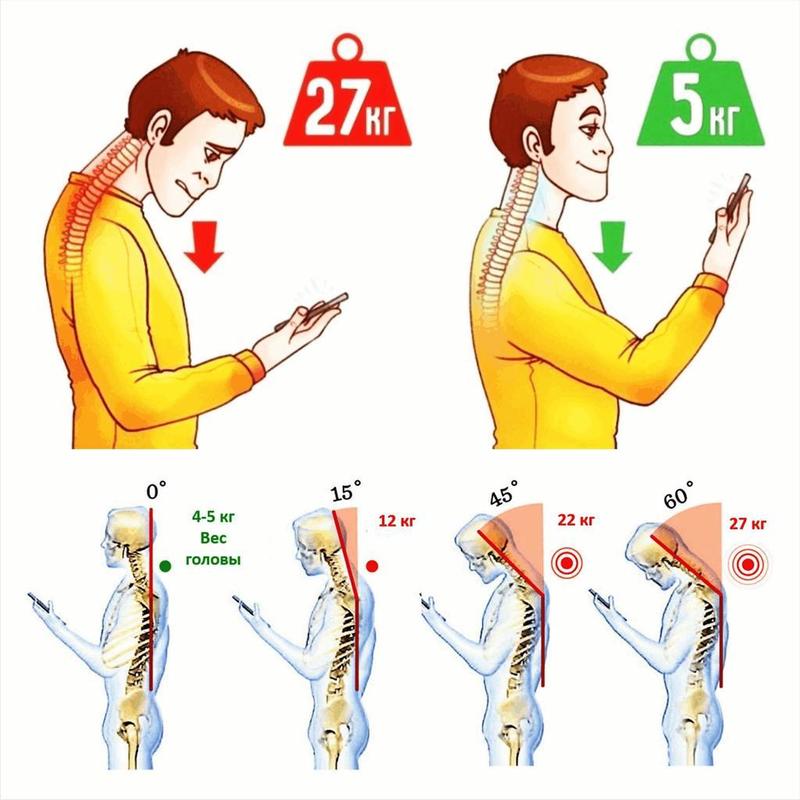
Если вы работаете не с компьютером, а с мобильным устройством – смартфоном или планшетом, тоже позаботьтесь о собственном здоровье: постоянное использование этих устройств повышает нагрузку на глаза и может отрицательно повлиять на другие части тела.
Узнайте или повторите, какие правила нужно соблюдать, чтобы смартфон и планшет не нанесли вред здоровью:
беспокойтесь о собственном здоровье:
сидите правильно: старайтесь не наклонять шею вперед и не отклонять назад, не сидите долго с повернутой в одну сторону головой;
внимательно отслеживайте неприятные и опасные ощущения, делайте частые перерывы, а если почувствуете любую боль, онемение или покалывание, сразу отложите смартфон или планшет в сторону и примите более удобную позу: часто повторяющиеся движения, как и неудобное положение тела или рук, негативно влияют на суставы, мышцы, сухожилия,
при работе с сенсорным экраном и наборе текста держите планшет или смартфон под углом 30 градусов, при чтении – почти вертикально, чтобы хорошо видеть всю площадь экрана: положение гаджета на столе или на коленях плохо отражается на шее, а вертикальное - на кистях рук;
обращайте внимание на зрительное утомление, увеличивайте размер шрифта в настройках или масштабируйте картинки на экране;
правильно выставляйте яркость экрана: максимальную под солнечными лучами и минимальную в темноте;
постоянно следите, чтобы на дисплее не было бликов, особенно в яркий день или в солнечном помещении;
выбирайте цветовую температуру (холодные или теплые оттенки экрана), как удобнее глазам, ориентируясь на собственные ощущения;
беспокойтесь о здоровье устройства:
старайтесь беречь экран планшета, протирайте его кусочком замши или салфеткой для стекла;
старайтесь не пользоваться планшетным компьютером или смартфоном во время зарядки аккумулятора; выбирая новое зарядное, проверьте, чтобы его параметры соответствовали параметрам устройства;
не работайте на планшете при высокой влажности: во время дождя или в ванной;
постарайтесь установить на планшетном компьютере с операционной системой Android или Windows мобильный антивирус, адаптированный под планшеты и смартфоны, а также программу очистки от ненужных файлов.