Показ дописів із міткою к обсуждению. Показати всі дописи

понеділок, 21 жовтня 2024 р.

22.10.2024. 5 клас.

Тема "Комп’ютерні мережі. Інтернет"

  • 8 уроків
  • 2 обов’язкові роботи

Комп’ютерна мережа. Локальні та глобальні мережі.

Матеріали та ресурси уроку

Підручники:

Презентація "Комп’ютерні мережі", с. 2-7 (переглянути в окремій вкладці)

Завдання уроку

  • візьміть участь в обговореннях уроку;
  • перегляньте ресурси, запропоновані до уроку;
  • через Клас візьміть участь у доповненні колективної презентації "Цікаво про комп’ютерні мережі":
    • використайте зображення з папки, щоб обрати об’єкт для пошуку цікавих фактів про нього,
    • створіть слайд про обраний інструмент, сервіс або явище,
    • використайте чат онлайн-презентації для обговорень прямо на уроці та коментування, щоб відгукнутися на ідеї однокласників або запропонувати власні;
  • зробіть скриншот власного слайду,
  • додайте скриншот до завдання та здайте роботу через Клас.

неділя, 2 серпня 2020 р.

Интересно знать: IV промышленная революция

Четвёртая промышленная революция (англ. The Fourth Industrial Revolution) — прогнозируемое событие, массовое внедрение киберфизических систем в производство (индустрия 4.0) и обслуживание человеческих потребностей, включая быт, труд и досуг.

Четвёртая промышленная революция обычно описывается путем указания грядущих ключевых технологий со следующими собирательными понятиями:
Четвертая индустриальная революция разворачивается на наших глазах и обладает огромным потенциалом по увеличению уровня жизни человечества, решению многих насущных проблем, однако также допускает появление новых проблемных вопросов. Некоторые считают, что это продолжение «цифровой» революции, новый ее этап, на котором техника начинает вытеснять человека.
Источник: Википедия

понеділок, 2 вересня 2019 р.

02/03.09.2019. 5 класс

Безопасность жизнедеятельности при работе с компьютером.
Информация, данные, сообщения. Роль информационных технологий в жизни современного человека.


 На уроке

Задание 1. Техника безопасности и правила поведения в компьютерном классе


Задание 2.  Об информации, данных и сообщениях:


Задание 3. Роль ИКТ в современной жизни
коллективная презентация: перейти по ссылке, заполнить один слайд по своему усмотрению, при необходимости используя Интернет
Домашнее задание:
  • просмотреть учебники на странице блога Учебники, 
  • закончить работу, начатую в классе:
    • из задания 1 выполнить упражнение о технике безопасности;
    • в задании  2 найти ключевые слова об информации, одно из них пересказать другими словами;
    • к заданию 3 сделать один слайд в презентации группы о том, где в ежедневной жизни применяются информационные технологии;
  • повторить из 2-4 класса о составляющих компьютера.

субота, 13 липня 2019 р.

Интересно знать. Soft против Hardа

Разработан новый нерекурсивный алгоритм сжатия файлов, позволяющий добиться степени сжатия в 28 млн раз. Идея принадлежит программисту и инженеру Дэвиду Файфилду (David Fifield), и использоваться она может как во благо, так и во зло.
Изобретение Файфилда может стать ключом к возвращению так называемых «файловых бомб», также известных как zip-бомбы, «архивы смерти», популярных у хакеров в конце 20 – начале 21 века.
Это особый вид вредоносных файлов, не заражающих компьютер, но выводящих его из строя путем переполнения дискового пространства и повышенных нагрузок на центральный процессор во время процесса распаковки архива с таким файлом.
Файловые бомбы – частный и редко встречающийся вид вредоносного ПО.
Появление первой такой бомбы, по информации ресурса The Vice, датировано 1996 г. – файл, многократно увеличивающийся в размерах при разархивации, был закачан в Fidonet. В начале 20 века проблема файловых бомб стала более актуальной и привлекла внимание специалистов в области информационной безопасности.

Читайте подробнее в статье ресурса CNews или гуглите самостоятельно.

понеділок, 20 травня 2019 р.

Интересно знать. Логическая игра "Принцесса или тигр?"

Вы дружите с логикой? А она с вами?

В одной далекой стране жил да был король. Все было там замечательно, но только стало правителю скучно. И придумал он такое развлечение. Каждый раз, когда суд приговаривал преступника к смертной казни, узнику предлагался выбор из нескольких комнат. В одной его ждала прекрасная принцесса. В другой сидел голодный тигр.  Проблема заключалась лишь в том, что бедолага не знал, какую дверь выбрать.

Проверьте себя с логической игрой "Принцесса или тигр"
Кроме того, некоторые из этих загадок с объяснениями можно прочитать на сайте головоломок Gadaika.ru

субота, 20 квітня 2019 р.

Интересно знать. Информационные технологии и безопасность дорожного движения

Во Франции опробовали новый эффективный способ достучаться до пешеходов-нарушителей, переходящих дорогу на красный сигнал светофора."Вот так выглядит Ваша смерть", – читают нарушители, рассматривая со стороны собственный страх на своих же лицах.


А в Лондоне появились интерактивные пешеходные переходы:


субота, 13 квітня 2019 р.

Интересно знать. Деление на ноль на механическом калькуляторе

Что будет, если поделить на ноль на механическом калькуляторе?

Каждый школьник знает, что на ноль делить нельзя. Объясняют это правило так: при подобном делении результат стремится к бесконечности. 
Механический калькулятор делением на ноль может отлично проиллюстрировать принципы того, как работают подобные машины в целом. 
Механический калькулятор использует набор зубчатых колес и зубьев разного размера, а  соотношения между передачами и помогают осуществлять вычисления. 
Посмотрите на видео, как этот калькулятор пытается разделить число на ноль:


Аномалия при делении на ноль объясняется на простом примере. 

вівторок, 5 березня 2019 р.

05.03.2019. 9 класс

Тема Создание персональной учебной среды
  • 6 уроков
  • 2 практических работы: 
    • Практическая работа 12 "Офисные веб-приложения для создания совместных документов. Опрос с использованием онлайн-форм." – 12.03.2019
    • Практическая работа 13. "Конструирование сайтов с использованием онлайн-систем." – 02.04.2019
  • тематическое оценивание – 02.04.2019
Урок 1
Понятие персональной учебной среды
 и её функции


Использование интернет-сред для создания и публикации документов (текстовых, графических, презентаций и т.д.). Облачные технологии.
Облачные хранилища

Сервисы Google
Читайте подробно о продуктах Google здесь

Организация и планирование коллективной деятельности.
  • коллективные папки
  • коллективные документы
  • связи между документами через гиперссылки
  • уровни доступа и права доступа
Внимание! Все работы урока выполняются для каждого из учеников: первый раз – за учителем, второй – самостоятельно.

Задание (работа под управлением учителя):
  • войти в аккаунт Google (через почту Gmail) для каждого на ПК, если участников двое – использовать два разных браузера;
  • проверить свой логин в таблице класса на странице группы
  • перейти к гуглдиску GoogleDrive через меню сервисов Google (сетчатый квадрат в правом верхнем углу окна)
  • создать папку, назвать её датой урока
  • дать доступ на папку всем на просмотр, учителю – на редактирование
  • выставить ссылку на папку в таблицу класса
Использование офисных веб-приложений для создания совместных документов.
Синхронизация данных.
Задание (работа под управлением учителя):
  •  загрузить в папку на гуглдиске текстовый файл, презентацию, рисунок, файл электронной таблицы, видеофайл
  • открыть документы офисного пакета с помощью встроенных средств редактирования GoogleDrive, сравнить полученные файлы
  • установить настройку преобразования файлов сразу при загрузке
  • дать двум одноклассникам (следующим за вами в списке, из присутствующих на уроке) особый доступ к одному из документов папки: на комментирование, на редактирование
  • перейти к почте, открыть письма, предоставляющие вам доступ,перейти к доступным объектам
  • сделать скриншот,который подтверждает ваш вход в этот документ
  • на своем гуглдиске выполнить Создать – Еще – Google Рисунки, вставить  скриншот, обрезать, сохранить

Урок 2
Опрос с использованием онлайн-форм.

Задание (работа под управлением учителя):
  • выбрать тему опроса из изученных в школе тем
  • создать форму опроса,следуя за учителем
  • ссылку на опрос выставить на странице класса
  • пройти опросы, предложенные учителем и 2-3 одноклассниками, ссылки на которые размещаются непосредственно над вашей строкой таблицы
  • результаты (ответы) на ваш опрос вставить ссылкой в таблицу класса
 Домашнее задание: 
  • завершить ВСЕ работы, начатые в классе, 
  • на дополнительную оценку в Google Рисунках создать схему, иллюстрирующую  назначение и классификацию сервисов Google для частных клиентов.

понеділок, 10 грудня 2018 р.

11.12.2018. 5 класс.


Тема, которую начинаем изучать
Обработка  текстовых данных
В теме
  • 6 уроков
  • 2 практические работы
    • 15.01.2019 – Создание текстового документа по образцу.
    • 29.01.2019 – Разработка документа заданного назначения с собственным дизайном.
Последний урок темы  – 29.01.2019

Сегодня на уроке
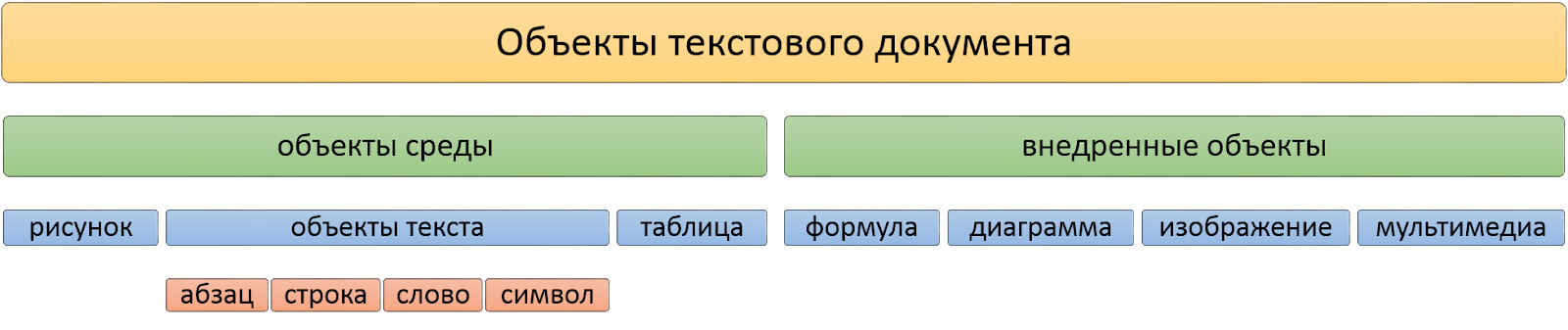
Объекты и их свойства. Действия над объектами. Основные объекты текстового документа.
Программное обеспечение для обработки текстов.
Ввод, редактирование и форматирование символов и абзацев.


  1. Объекты и их свойства
  2. Объекты текстового документа
  3. Программы для работы с текстами:
    • текстовые редакторы: создание, редактирование, сохранение текста, имеющего одинаковые свойства
    • редакторы кодов программ: текстовые редакторы с подсветкой служебных слов
    • текстовые процессоры: создание, редактирование, сохранение текста, имеющего различные свойства и другие объекты (например, изображения, диаграммы, таблицы):
    • издательские системы: верстка и издание текстовых иллюстративных документов с заданными условиями взаимного расположения текста и иллюстраций:

  4. Ввод, редактирование, форматирование текста
    в среде текстового редактора и текстового процессора
Домашнее задание.
Прочитать в любом из учебников материал к следующему уроку:
Вставка изображений из файла и их форматирование. Вставка, редактирование и форматирование таблиц. Одноуровневые списки. Страницы документа и их форматирование.
Украинский текст для поиска в учебнике:
Додавання зображень із файлу та їх форматування. Додавання, редагування та форматування таблиць.  Однорівневі списки. Сторінки документа та їх форматування.

неділя, 9 вересня 2018 р.

11.09.2018. 5 класс.

Информационные процессы и системы. Аппаратная и программная составляющие информационной системы.
Компьютер как устройство обработки данных. Разновидности компьютеров.


Проверка домашнего задания 
7-10 минут
  • ответить на вопросы формы
  • выполнить интерактивное упражнение
Материалы к уроку
  • к обсуждению
  • для самопроверки

  • для работы с компьютером
    • откройте окно браузера и перейдите на hotline.ua – сервис выбора товаров и предложений интернет-магазинов
    • перейдите к странице выбора ноутбуков через Компьютеры, Сети - Ноутбуки, планшеты, книги - Ноутбуки, ультрабуки
    • убедитесь, что в списке Сортировать по:  установлена сортировка по популярности
    • рассмотрите один из первых пяти по списку ноутбуков (по своему выбору), сохраните в своей рабочей папке файл  и заполните его данными об этом ноутбуке;
    • сохраните файл в рабочих папках.
Домашнее задание
  • закончить работу с компьютером (если это не сделано в классе),
  • изучить основные сведения темы, используя презентацию урока,
  • повторить характеристики составляющих компьютера (как пример, можно использовать данные сайта hotline.ua)

вівторок, 24 січня 2017 р.

24.01.2017, 7 класс

Начинаем изучать новую тему:
Табличный процессор
В теме:
  • 9 уроков
  • 3 практические работы:
    • Ввод, редактирование и форматирование данных в среде табличного процессора – 02.02.2016
    • Выполнение вычислений по данным электронной таблицы. Использование встроенных функций – 16.02.2016
    • Создание диаграмм. Анализ данных, представленных на диаграмме – 15.03.2016
  • последний урок темы – 15.03.2016
 Тема урока
Таблицы, электронные таблицы. Табличный процессор. 
Объекты электронной таблицы, их свойства.
Открытие, просмотр и сохранение электронной книги.

Материалы к уроку.
1. Практическая задача:
  • собираем заказ в шашлык-маркет за 5 минут
    • сохраните в свою рабочую папку файл-заготовку
    • подберите заказ для вашей семьи; учтите, что в среднем на одного человека оптимально заказать 250-300 гр. пищи на один обед
    • постарайтесь не переплатить и не заказывать слишком много еды
  • а теперь попробуем использовать другой файл-заготовку, выполняя ту же задачу
 2. Обсудим:
  • с какими данными пришлось работать?
  • удобно ли представлять данные в таком виде?
  • почему они были представлены именно так?
  • какие элементы вы можете выделить в таблицах?
  • какие свойства имеют эти элементы?
  • какая программа обрабатывала первый файл? а второй?
  • чем похожи интерфейсы этих программ? какие отличия вы в них видите?
  • откройте ещё одно окно этой программы через меню ПУСК. отличаются ли эти два окна? чем?
Краткие выводы по уроку:

Таблицы используются для  отображения сведений о некоторых объектах и значений их свойств.  Таблица состоит из строк и столбцов, на пересечении которых находятся ячейки. Каждая строка - это описание одного из объектов по всем свойствам. Каждый столбец - это описание одного свойства для всех объектов. Обычно он имеет название, которое отображает название этого свойства. В ячейке указывается значение этого свойства. В ячейках могут находиться текст, числа, формулы, рисунки и даже другие таблицы. Главной особенностью правильно составленной таблицы является однотипность данных в одном столбце таблицы - структурированность данных. Создавать таблицы с помощью специальных инструментов можно в разных электронных документах: текстовом документе, мультимедийной презентации, в графическом изображении . Для создания таблиц, над данными которых надо выполнять определённые вычисления, предназначены специальные программы - табличные процессоры. Документы, созданные в этих программах, называют электронными таблицами.


Домашнее задание: прочитайте главу электронного учебника на с.97-104, ответьте на вопросы после текста.

вівторок, 26 квітня 2016 р.

26.04.2016. 7 класс.

Представление авторских решений компетентностных задач - 25 мин

Выполнение индивидуальных учебных проектов
в том числе с использованием программных средств учебного назначения
(математика, физика, химия, биология, география)


Предлагаемые темы проектов


Сегодня на уроке:
  1. выбор темы проекта
  2. анализ условия задачи
  3. составление плана проекта
  4. составление плана реализации проекта
Домашнее задание: продумать, над каким проектом предстоит работать

    понеділок, 11 квітня 2016 р.

    12.04.2016. 7 класс

    Решение компетентностных задач. Урок 2.
    Решение компетентностных задач:: выбор средства обработки данных (текстовый процессор, графический редактор, редактор презентаций, табличный процессор, учебная среда выполнения алгоритмов).

    На уроке
    1. Объединитесь в группы по 4 человека  (по две ранее составленных пары) - 2 мин
    2. Сравните написанный вами на прошлом уроке план с планом решения задачи, предложенным учителем - 2-3 мин:
      1. план решения задачи: бактерии
      2. план решения задачи: однодневный поход
    3. Обсудите в группах эти планы. Дополните свой план - 5-8 мин.
    4. Разделите работу между вашими парами; ищите информацию, дополняя друг друга - 15-20 мин
    5. Снова просмотрите группой результаты поиска, нарисуйте проект схемы или маршрута  от руки - 3-5 мин
    6. Работая в парах за ПК, нарисуйте схему или карту маршрута, используя программу PowerPoint или другую по своему выбору - 7-10 мин.
    7. Сохраните результат работы в своей папке.
    Если конец урока застал вас в середине работы, сохраните сделанную часть, подумайте, что надо узнать или сделать дома, чтобы на следующем уроке успеть закончить и защитить работу.

    вівторок, 5 квітня 2016 р.

    05.04.2016. 7 класс

    Тема, которую начинаем изучать

    Решение компетентностных задач

    В теме 3 урока: 05.04, 12.04, 19.04.

    Результат работы - папка с файлами, необходимыми для представления решения задачи (19.04.2016).

    Проблема (от греч. πρόβλημα - задача, задание) - теоретический или практический вопрос, требующий ответа.

    Компетентный (от лат. competentis - соответствующий) - хорошо разбирающийся в чём-нибудь.

    • Что означает новая тема? 
    • Чем предстоит заниматься? 
    • Как это сделать?
    Последовательность решения задачи:
    1. Разобрать (проанализировать) условие задания:
      1. каковы начальные условия? (что дано?)
      2. что нужно, чтобы решить задачу? (какие данные необходимы?)
      3. что надо получить? (что будет решением?)
    2. Найти необходимые материалы (где?)
    3. Построить информационную модель:
      1. увидеть зависимости между разными деталями задачи
      2. построить схему задачи
    4. Выбрать способ обработки данных (возможно, не один?)
    5. Обработать данные:
      1. выполнить нужные расчёты или построения, 
      2. получить результаты,
      3. убедиться, что они имеют смысл
    6. Представить результаты решения задачи.
    Задачи, которые предстоит решать (выберите одну из задач)

    1. задания попроще:
      1. составить схему, иллюстрирующую классификацию бактерий по среде их существования (используйте одну из офисных программ, изученных вами)
      2. составить схему, показывающую связь одной их наук (физика, химия, математика, география, биология) с другими науками (используйте одну из офисных программ, изученных вами)
    2. задания посложнее:
      1. создать карту знаний по теме "Механическое движение" (физика), используя, например, Smart-объекты из программ офисного пакета
      2. создать карту знаний по теме "Материки и континенты" (география), используя, например, Smart-объекты из программ офисного пакета
    3. задание сложное: составьте схему маршрута и рассчитайте все необходимые условия для однодневного похода по острову Хортица с целью сделать презентацию-экскурсию для классного часа.  
    Тема урока.
    Решение компетентностных задач: содержательный анализ формулировки задачи, построение информационной модели, поиск информационных материалов.

    Материалы к уроку
    1. Перейдите по ссылке к документу и скачайте его в свою рабочую папку (или скопируйте этот же документ из папки на сервере).
    2. Заполните пустые клетки шаблона чёткими и конкретными действиями. Если надо - добавьте строки (столбцы) в таблицу или уберите ненужные.
    3. Распределите между собой задания.
    4. Сохраните документ и распечатайте его в двух экземплярах (если у вас нет возможности сделать это самостоятельно, попросите об этом учителя).
    5. Определите, какое домашнее задание вам предстоит выполнить к следующему уроку..

    середа, 23 березня 2016 р.

    24.03.2016 6 класс

    Справочная система текстового процессора. Понятие ключевого слова. Поиск нужных сведений. Нумерацию страниц. Предварительный просмотр текстового документа, печать

    СТРАНИЦА ТЕКСТОВОГО ДОКУМЕНТА И ЕЕ СВОЙСТВА

    Страница как объект текстового документа имеет следующие свойства:
            размеры страницы,
            размеры полей,
            ориентация страницы,
            нумерация страниц и другие.


    Размеры страницы - это высота и ширина страницы текстового документа. Например, стандартный лист бумаги, на котором печатают большинство документов, имеет следующие размеры: ширина 21 см и высота 29,7 см (лист формата А4). 
    А лист бумаги формата А5 имеет размеры 14,8 см на 21 см. Поля страницы — его части страницы вдоль краев листа, которые оставляют для разных пометок и лучшего восприятия текста. На странице есть верхнее, нижнее, левое и правое поля (рис. 4.23). Размер полей по умолчанию задается в сантиметрах. 
    Ориентация страницы — это способ размещения страницы па плоскости. Различают книжную (вертикальную) и альбомную (горизонтальную) ориентации (рис. 4.24).


    ФОРМАТИРОВАНИЕ СТРАНИЦЫ 
    Для установки необходимых значений свойств страницы следует открыть на Ленте вкладку Разметка страницы. На этой вкладке размещено несколько групп элементов управления, которые предназначены для форматирования страницы. Значения большинства указанных выше свойств устанавливаются в группе Параметры страницы:


    кнопка со списком Поля - для выбора размеров полей. Если предложенные варианты не устраивают, то другие значения можно установить, выбрав в списке этой кнопки команду Настраиваемые поля; 
    кнопка со списком Ориентация - для выбора вида ориентации страницы; 
    кнопка со списком Размер - для выбора размера листа бумаги. 

    Для установки других значений нужно в меню выбрать кнопку Другие размеры страниц. Размеры полей страницы можно также установить на вертикальной и горизонтальной линейках. На линейках полям соответствуют участки серо-голубого цвета. Чтобы изменить их размеры, необходимо перетянуть границу поля вдоль линейки в нужное место.

    Для автоматической нумерации страниц документа надо выполнить следующую последовательность действий: 
    1. Выбрать кнопку Номер страницы группы Колонтитулы вкладки Вставка. 
    2. Выбрать в списке способ размещения номеров на странице и разновидность оформления. 
    3. Выбрать на Ленте кнопку Закрыть окно колонтитулов.


    Значения других свойств страницы можно установить в диалоговом окне Параметры страницы, которое открывается выбором кнопки открытия диалогового окна в соответствующей группе Ленты. Это же окно можно открыть, если дважды щелкнуть в любом месте вертикальной или горизонтальной линейки.


    четвер, 14 січня 2016 р.

    14.01.2016. 5 класс


    Графические объекты и их свойства. Инструменты для создания графических объектов.

    Обсудим...

    1. Что такое графика?

    2. Что такое компьютерная графика?

    3. Какие виды компьютерной графики вы знаете?

    4. Какие особенности имеет растровая графика?

    5. Что такое пиксель?

    6. Какие особенности имеет векторная графика?

    7. Как загрузить графический редактор Paint?

    8. Какие действия может выполнять программа Paint?

    9. Какие вы знаете расширения графических файлов?


    Для тех, кто подзабыл - обучающее видео по теме можно скачть в свою папку по ссылке


    Задание 1.


    1. Выберите инструмент Карандаш. Нарисуйте несколько замкнутых и не замкнутых линий разной толщины и цвета. Создайте любой простейший рисунок.

    2. Выберите инструмент Заливка. Найдите на рисунке замкнутые участки. Одни из них залейте фоновым цветом, другие — основным. Что произойдет, если залить незамкнутую область?

    3. Исследуйте действие инструмента Распылитель.

    4. Исследуйте действие инструмента Кисть.

    5. Выберите инструмент Ластик —► Цветной ластик нужного размера. Сотрите созданные изображения. Какие цвета вытираются с использованием правой кнопки мыши? Какие цвета вытираются с использованием левой кнопки мыши? Что происходит с фоном? А если фон не белый?

    6. Выберите инструмент Линия. Исследуйте возможности панели параметров инструмента для инструмента Линия. Нарисуйте с помощью инструмента Линия фигуру, изображенную на рисунке.
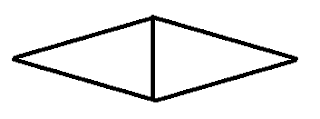


    Попробуйте выполнить такой рисунок, используя клавишу Shift.

    7. Выберите инструмент Прямоугольник. Установите курсор в любую точку и, нажав левую кнопку мыши, двигайте мышью. Проследите, как изменяются размеры прямоугольника. Какая вершина прямоугольника остается неподвижной? Что произойдет, если рисовать инструментом Прямоугольник с нажатой клавишей Shift?

    8. Выберите на панели Палитра два цвета: основной и фоновый. Нарисуйте:

    A) эллипс с границами основного цвета;
    Б) круг с пределами фонового цвета;
    B) закрашенный основным цветом круг с пределами фонового цвета;
    Г) закрашенный цветом фона круг с границами основного цвета.

    9. Измените масштаб на Другой, установите 800 %, выберите Показать сетку и, используя инструмент Линия, создайте изображение по образцу:



    Задание 2. Назовите инструменты графического редактора Paint, необходимые чтобы

    1. нарисовать рисунок
    2. раскрасить рисунок
    3. какие инструменты необходимы чтобы увеличить рисунок?



    вівторок, 12 січня 2016 р.

    12.01.2016. 7 класс.

    Начинаем изучать новую тему:
    Табличный процессор
    В теме:
    • 9 уроков
    • 3 практические работы:
      • Ввод, редактирование и форматирование данных в среде табличного процессора – 02.02.2016
      • Выполнение вычислений по данным электронной таблицы. Использование встроенных функций – 16.02.2016
      • Создание диаграмм. Анализ данных, представленных на диаграмме – 15.03.2016
    • последний урок темы – 15.03.2016
     Тема урока
    Таблицы, электронные таблицы. Табличный процессор. 
    Объекты электронной таблицы, их свойства.
    Открытие, просмотр и сохранение электронной книги.

    Материалы к уроку.
    1. Практическая задача:
    • собираем заказ в шашлык-маркет за 5 минут
      • сохраните в свою рабочую папку файл-заготовку
      • подберите заказ для вашей семьи; учтите, что в среднем на одного человека оптимально заказать 250-300 гр. пищи на один обед
      • постарайтесь не переплатить и не заказывать слишком много еды
    • а теперь попробуем использовать другой файл-заготовку, выполняя ту же задачу
     2. Обсудим:
    • с какими данными пришлось работать?
    • удобно ли представлять данные в таком виде?
    • почему они были представлены именно так?
    • какие элементы вы можете выделить в таблицах?
    • какие свойства имеют эти элементы?
    • какая программа обрабатывала первый файл? а второй?
    • чем похожи интерфейсы этих программ? какие отличия вы в них видите?
    • откройте ещё одно окно этой программы через меню ПУСК. отличаются ли эти два окна? чем?
    Краткие выводы по уроку:

    Таблицы используются для  отображения сведений о некоторых объектах и значений их свойств.  Таблица состоит из строк и столбцов, на пересечении которых находятся ячейки. Каждая строка - это описание одного из объектов по всем свойствам. Каждый столбец - это описание одного свойства для всех объектов. Обычно он имеет название, которое отображает название этого свойства. В ячейке указывается значение этого свойства. В ячейках могут находиться текст, числа, формулы, рисунки и даже другие таблицы. Главной особенностью правильно составленной таблицы является однотипность данных в одном столбце таблицы - структурированность данных. Создавать таблицы с помощью специальных инструментов можно в разных электронных документах: текстовом документе, мультимедийной презентации, в графическом изображении . Для создания таблиц, над данными которых надо выполнять определённые вычисления, предназначены специальные программы - табличные процессоры. Документы, созданные в этих программах, называют электронными таблицами.


    Домашнее задание: прочитайте главу электронного учебника на с.97-104, ответьте на вопросы после текста.

    пʼятниця, 20 листопада 2015 р.