вівторок, 17 січня 2017 р.

17.01.2017. 7класс.

Практическая работа № 5.
Составление и выполнение алгоритмов с повторениями и ветвлениями в среде Scratch

Внимание! При работе с компьютером соблюдайте правила безопасности и санитарно-гигиенические нормы.
  1. Запустите программу Scratch.
  2. Составьте алгоритм, по которому исполнитель перемещается между границами сцены в горизонтальном направлении до нажатия клавиши 1. После этого исполнитель должен перемещаться между границами сцены в вертикальном направлении до нажатия клавиши 2.
  3. Сохраните созданный проект в своей папке с названием Практическая 5.1.
  4. Добавьте к созданному алгоритму команды для смены костюма, появления соответствующего  текстового сообщения и звукового сигнала при изменении направления перемещения.
  5. Сохраните созданный проект в своей папке в файле с именем Практическая 5.2.
  6. Добавьте ко второму алгоритму команды, чтобы движение исполнителя происходило до нажатия клавиши Пробел.
  7. Сохраните этот проект в своей папке в файле с именем. Практическая 5.3.
  8. Закройте окно программы  Scratch.

Чтобы не скучать дома, предлагаем вам: 
  • переходите по ссылке,
  • регистрируйтесь (или попробуйте без регистрации),
  • начните с простого приключения (например, выберите Час Кода "Холодное сердце"),
  • программируйте с удовольствием вместе с CodeStudio!

понеділок, 16 січня 2017 р.

17.01.2017. 8 класс.

Практическая работа №10.

«Составление и исполнение линейных алгоритмов обработки величин»

Внимание! Работая с компьютером, соблюдайте правила безопасности и санитарно-гигиенические нормы.

  1. Откройте окно среды Lazarus.
  2. Разместите на форме кнопку и поле.
  3. Установите следующие значения свойств кнопки:
    • ширина – 70 пикселей;
    • высота – 30 пикселей;
    • отступ от левой границы формы – 150 пикселей;
    • отступ от верхней границы формы – 200 пикселей;
    • текст на кнопке – Свойства поля.
  4. Установите следующие значения свойств поля:
    • ширина – 200 пикселей;
    • высота – 50 пикселей;
    • отступ от левой границы формы – 70 пикселей;
    • отступ от верхней границы формы – 100 пикселей;
    • текст в поле – название вашего класса.
  5. Сохраните проект в папке с именем Практическая 10_1, созданной в вашей папке.
  6. Исполните проект.
  7. Закройте окно исполнения проекта.
  8. Создайте обработчик события Click для кнопки, исполнение которого установит красный цвет фона поля, отступ поля от верхней границы окна 150 пикселей, уменьшит отступ поля от левой границы окна на 50 пикселей, установит цвет текста серый и выведет в поле текст «Мы используем свойства поля!».
  9. Сохраните новую версию проекта.
  10. Исполните новую версию проекта.
  11. Закройте окно исполнения проекта.
  12. Создайте новый проект для вычисления значения выражения a·(4b – 3c).
  13. Сохраните проект в папке с именем Практическая 10_2, созданной в вашей папке.
  14. Выполните проект.
  15. Закройте окно исполнения проекта.
  16. Закройте окно среды Lazarus.
Домашнее задание: прочитать п.6.2 учебника, обратить внимание на примеры программ, проанализировать задания Практической работы №11.

17.01.2017. 8 класс.

Величины текстового, числового, логического типа, операции над ними.

Материалы к уроку:


Задания (учебник, с. 187)
  • № 6: на форме расположить три поля, три метки и кнопку:
    • два поля - для ввода исходных чисел,
    • третье поле - для вывода ответа,
    • метки - подписи для вводимых и получаемого чисел,
    • кнопка - для выполнения вычислений, запрограммировать событие OnClick.
  • №7: на форме расположить два поля, две метки и кнопку:
    • поле ввода,
    • поле вывода,
    • метки с подписями полей,
    • кнопку для выполнения вычислений.


вівторок, 13 грудня 2016 р.

13.12.2016. 8 класс.

Величины (переменные и константы), их свойства. Простые типы величин: числовой, логический, символьный, строчный.
Элементы для ввода данных: текстовое поле, флажок, выпадающий список
Соотношение типов данных и элементов для ввода данных, считывание данных из элементов ввода.


Материалы к уроку

Элементы для ввода данных


Поле, его свойства. Использование поля для ввода и вывода данных.
  • преобразование текстовых данных:
    • StrToFloat(Edit1.Text) – в действительное число
    • StrToInt(Edit1.Text)– в целое число
  •  вывод текста:
    • Edit1.Text := 'Наш текст'
    • Edit1.Text :=  FloatToStr(peremennaya)
    • Edit1.Text :=  IntToStr(peremennaya)
Задание: № 3, с. 187.

Величины, их свойства. Типы величин.

Величина – количественно выраженное значение свойства объекта:
  • постоянная, константа – не изменяется в текущем проекте (программе),
  • переменная – может изменяться в ходе работы программы.
Типы величин: простые и структурированные (составные). Величины, которые относятся к простым типам данных, не содержат составных частей..
Простые типы величин: числовой, логический, символьный.
Данные строчного типа состоят из символьных элементов.
Объявление (описание) величин:
  • в начале проекта (или процедуры) после ключевых слов в определенном формате
  • переменные, ключевое слово var (англ. variable – переменная)
    var x, y: real; t: integer;
  • константы, ключевое слово const
    const p = 520;
Пример фрагмента проекта (вычисление массы сосны по известному её объему, плотность сосны равна 520 кг/м3):

const p = 520;
var x, m: real;
begin
   x := StrToFloat(Edit1.Text);
   m := x*p;
   Label1.Caption := FloatToStr(m);
end;


Задание: № 5, с. 187.

Домашнее задание: 
  • продумать (записать) № 4, 6  с. 187,
  • проверить наличие всех работ семестра в рабочей папке.

понеділок, 12 грудня 2016 р.

13.12.2016. 7 класс

Составление и выполнение алгоритмов с повторением и ветвлением
для исполнителей в определённой учебной среде исполнителя алгоритмов.

На уроке.

Задание 1. 
Установите костюм Pencil из стандартной библиотеки костюмов.
Соберите и выполните:
Измените скрипт так, чтобы рисование велось снизу вверх, потом - сверху вниз. Сохраните проект с именем Pencil.

Задание 2. 
Пересмотрите собранные вами на уроках проекты. Отберите 2 наиболее удачных из них. Дополните их так, чтобы Рыжий кот сообщал, что выполняет скрипт. Сохраните их с новым названием, соответствующим действию скрипта.


Домашнее задание.
  1. Прочитайте текст электронного учебника (с.65-94), обращая особое внимание на приведенные готовые алгоритмы для Scratch. Соберите их, измените так, как предложено в тексте учебника.
  2. Продумайте выполнение практической работы (см. электронный учебник, практическая работа на с. 92).
Внимание! Следующий урок - 20.12.2016 - урок практической работы, последний урок темы и последний урок семестра! Доработайте все незавершённые проекты!

вівторок, 6 грудня 2016 р.

06.12.2016. 8 класс.

Составление программ, которые обрабатывают нажатия кнопок и определяют содержание надписей на форме.
Практическая работа № 9. Создание программы с кнопками и надписями.

Урок 1.
Повторим (вспомним): 

  • свойства формы (Name, Caption, Color, Height, Width, Top, Left);
  • события (Click, Close, Create, KeyPress, MouseMove);
  • свойства кнопок (Caption, Color, Height, Width, Top, Left, Enabled, Visible, Font)
  • процедуры (OnClick, OnKeyPress, OnMouseMove);
  • присвоение значений свойствам объектов:
    • оператор присваивания, 
    • форма записи свойств объектов, 
    • запись оператора:
      <имя объекта>.<название свойства>:= <значение или выражение>.
Работа над заданиями (каждое по 10-15 мин). Задания с одной страницы учебника выполнять как один проект.
  1. Задание 3, с 174:
    Создайте проект, в котором событие MouseMove для кнопки изменит текст на кнопке и увеличит отступ ее верхней границы на 20   пикселей.  Сохраните проект в папке с именем Задание 5.3.3, созданной в вашей папке.
  2. Задание 5, 174:
    Создайте проект, в котором событие Click для кнопки установит ее размеры 50*50 пикселей, установит коричневый цвет текста на кнопке и изменит текст на кнопке на «Мой проект», а событие KeyPress переместит кнопку на 30 пикселей вправо и на 40 пикселей вниз. Сохраните проект в папке с именем Задание 5.3.5, созданной в вашей папке.
  3. Задание 3, с 178:
    Создайте проект, в котором событие MouseMove для метки изменит текст в ней, установит красный цвет текста и увеличит отступ метки от верхней границы окна на 20 пикселей. Сохраните проект в папке с именем Задание 5.4.3, созданной в вашей папке.
  4. Задание 5, 178:
    Создайте проект, в котором событие Click для метки установит коричневый цвет фона и изменит текст в метке на «Мой проект», а событие KeyPress для метки переместит ее на 30 пикселей вправо и на 40 пикселей вниз. Сохраните проект в папке с именем Задание5.4.5, созданной в вашей папке.
Урок 2.
Практическая работа № 9. Создание программы с кнопками и надписями.
Учебник, с. 179.
 

понеділок, 5 грудня 2016 р.

06.12.2016. 7 класс


Практическая работа 4. Составление и выполнение алгоритмов с ветвлением
в определённой учебной среде исполнения алгоритмов.

Внимание! Во время работы с компьютером соблюдайте правила безопасности и санитарно-гигиенические нормы.


Порядок работы.
  1. Запустите программу Scrath.
  2. Составьте и выполните алгоритм, по которому исполнитель движется вправо, доходит до правой границы Сцены, поворачивается для движения влево, движется влево, доходит до левой границы Сцены, поворачивается для движения вправо и т.д.
  3. Сохраните созданный алгоритм в своей папке с именем Практическая 4.1.
  4. Добавьте к созданному алгоритму команды появления соответствующих текстовых сообщений: "Иду влево" при перемещении влево, "Иду вправо" – при перемещении вправо.
  5. Сохраните созданный алгоритм в своей папке с именем Практическая 4.2.
  6. Составьте и выполните алгоритм, по которому исполнитель спрашивает число и определяет, является ли число чётным и сообщает об этом.
  7. Сохраните этот алгоритм в своей папке с именем Практическая 4.3.
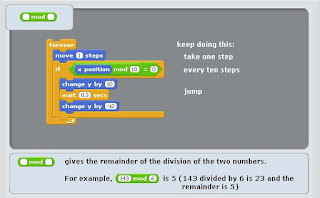
Подсказка к п.6.  Вам будет полезно знать, что функция mod   
определяет остаток от деления числа1 (или переменной1) на число2 (или переменную2). 
Пример использования и пояснение (на английском):


Домашнее задание. 
Подумайте, что необходимо добавить к тексту алгоритма Практическая 4.2, чтобы исполнитель приостанавливался при нажатии клавиши Пробел и  возобновлял своё движение после того, как клавишу отпустят.

вівторок, 29 листопада 2016 р.

29.11.2016. 8 класс.

Завершение Практической работы №8 (по необходимости)

Тема урока
Элементы управления "Метка" и "Кнопка"

Урок 1.
Элемент управления "Кнопка"

Основная информация

Палитра компонентов – Вкладка "Стандартные" – "TButton":


Вид на форме и в инспекторе объектов:


Свойства: Caption, Color, Height, Width, Top, Left, Name, а также Enabled (доступный, значения – True, False), Visible (видимый, значения – True, False), Font (шрифт, комплексное свойство, состоящее из Color, Height, Name, Size и др.).

Команды изменения свойств (например):
Button1.Text.Color := clBlue.

События: Click, KeyPress, MouseMove.

Задания: №№ 1-3, 5 с. 173-174 (учебник).

Урок 2.
Элемент управления "Метка"

Основная информация

Палитра компонентов – Вкладка "Стандартные" – "TLabel":


Вид на форме и в инспекторе объектов:


Свойства: Caption, Color, Top, Left, Name, а также Enabled (доступный, значения – True, False), Visible (видимый, значения – True, False), Font (шрифт, комплексное свойство, состоящее из Color, Height, Name, Size и др.).
Свойства  Height, Width не изменяются в Инспекторе объектов и зависят от текста метки.

Команды изменения свойств (например):
Label1.Caption := 'Произвольный текст'.

События: Click, KeyPress, MouseMove.

Задания: №№ 1-3, 5 с. 178 (учебник).

понеділок, 28 листопада 2016 р.

29.11.2016 7 класс

Условное высказывание "если... то". Алгоритмы с ветвлением.

На уроке
Проверка условия в среде программирования Scratch

Задания урока: рассмотрите, соберите и выполните алгоритмы

Домашнее задание:
  • проанализируйте работу скриптов, рассмотренных на уроке;
  • подумайте, как сделать, чтобы Рыжий кот определял, чётное ли число, введённое с клавиатуры, и сообщал об этом.


понеділок, 21 листопада 2016 р.

22.11.2016. 8 класс.

Основные компоненты программы для операционной системы с графическим интерфейсом.  Понятие формы, элемента управления, события, обработчика событий. Редактирование кода обработчика события. Использование окон сообщений. 
Понятие объекта и его свойств и методов (на примере элементов экранной формы). Свойства и методы элементов управления.
Практическая работа №8. Создание объектно-ориентированной программы, которая отображает окно сообщения.

Урок 1.
Обзорное чтение п.5.2.(с 163-168)
  • Чтение с.163-167:
    • типы событий,
    • вид окна модуля, процедура обработки события,
    • форма записи свойств объектов,
    • оператор присваивания,
    • значения свойств: числовых, текстовых,
    • примеры процедур.
  • Работа над заданием 1 (с.169) с использованием прочитанного материала;
  • Чтение с.167-168:
    • окно сообщений,
    • форма записи вызова окна сообщений.
  • Работа над заданием 5 (с.169) с использованием прочитанного материала.
Урок 2.
Практическая работа № 8. Создание объектно-ориентированной программы, которая отображает окно сообщения.
Текст работы: учебник, с.169-170.