
понеділок, 4 жовтня 2021 р.

04.10.2021, 6 класс

Программная обработка события.
 
На уроке.
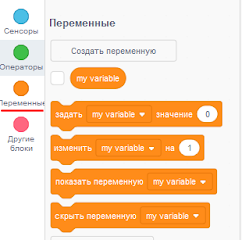
Переменная 
(variable) – это место в памяти компьютера,
  • которому присвоено имя,
  • куда  во время выполнения скрипта можно записывать значенияизменять их и использовать (считывать) для нахождения новых значений. 
Значение переменной в Scratch можно изменять и вручную.

Задание 1. 
Рассматриваем готовый проект с переменными.
  • откройте в онлайн-среде Scratch  готовый проект;
  • определите роли в скрипте двух переменных: n  и l; для этого
    • изменяйте с помощью ползунков значения этих переменных на числа из множества {2, 3, 4, 5, 6, 8, 9, 10, 12, 16}, 
    • запускайте скрипт и смотрите результаты выполнения;
  • устно сделайте выводы из увиденного.
Задание 2.
Изменяем готовый проект с помощью переменных.
  • откройте готовый проект;
  • предложите, как изменить этот проект  с помощью переменных аналогично заданию 1;
  • внесите изменения и протестируйте проект;
  • сохраните проект в свою рабочую папку.

Домашнее задание: пересмотреть и проанализировать проекты урока.

середа, 29 вересня 2021 р.

29.09/04.10.2021, 5 класс

Повторим: какие программы вы знаете?


Операционная система и ее интерфейс.
Файлы, папки и операции над ними.


1. Операционные системы и устройства


2.  Графический интерфейс


3. Объекты и действия с ними


4. Работаем с компьютером


Домашнее задание: изучить материалы урока, учебника с.42-48

вівторок, 28 вересня 2021 р.

29.09/01.10.2021, 9 класс

Вредоносное программное обеспечение и борьба с ним. Типы вредоносных программ и принцип их действия. Основные действия для защиты персональных компьютеров от вредоносного программного обеспечения.
Антивирусные и антишпионские программы, настройка их основных параметров.

Материалы урока

Компьютерные вирусы (открыть в отдельной вкладке)


Проверьте себя
:
какие типы вредоносных программ вы запомнили?

(результаты – здесь)

Далее:


Практическая работа 2. Защита компьютера от вирусов.

В соответствии с заданием скачайте архив для работы (вариант 1 для ПК с нечетными номерами или вариант 2 для ПК с четными номерами) в папку Временная на диск С: вашего ПК или другую по указанию учителя (не в рабочую папку на сервере!). 

Сохраните файл задания в свою рабочую папку, используйте его как заготовку для отчета.

Выполняйте задание дальше: ознакомьтесь с антивирусной программой, поработайте с зараженными файлами, заполните таблицу в документе, сделайте обобщение.

Сохраните документ.

Домашнее задание: закончить практическую работу, если это не было сделано в классе.

28.09.2021. 7 класс

Хранение данных в Интернете, управление доступом к ним. Облачные сервисы.
 
Задание (работа под управлением учителя):
  • войти в корпоративный аккаунт Google (в обычном и анонимном режиме, если вы работаете вдвоем);
  • проверить свой логин в таблице класса
  • перейти к гуглдиску GoogleDrive через меню сервисов Google (сетчатый квадрат в правом верхнем углу окна)
  • создать папку учебного года (2021-2022), в ней – еще одну папку, которую назвать датой урока + Ф.И.
  • дать доступ на вторую из папок всем на просмотр (всем в Интернете, не всем в домене), учителю – на редактирование
  • выставить ссылку на папку в таблицу класса
Использование офисных веб-приложений для создания совместных документов.
Синхронизация данных.
Задание (работа под управлением учителя):
  •  загрузить в папку на гуглдиске текстовый файл, презентацию, рисунок, видеофайл из файлов, которые есть в ваших рабочих папках прошлых лет,
  • открыть документы офисного пакета с помощью встроенных средств редактирования GoogleDrive, сравнить полученные файлы
  • установить настройку преобразования файлов сразу при загрузке
  • дать двум одноклассникам (следующим за вами в списке из присутствующих на уроке) особый доступ к одному из документов папки: на комментирование, на редактирование
  • перейти к почте, открыть письма, предоставляющие вам доступ,перейти к доступным объектам
  • сделать скриншот, который подтверждает ваш вход в этот документ
  • на своем гуглдиске выполнить Создать – Еще – Google Рисунки, вставить  скриншот, обрезать, сохранить
Домашнее задание:
  • завершить ВСЕ работы, начатые в классе, 
  • прочитать раздел учебника о возможностях облачных сервисов (с. 27-34 по бумажному варианту)

понеділок, 27 вересня 2021 р.

28.09.2021. 8 класс.

Домашнее задание: желаемые характеристики для школьных компьютеров (проверка записей).

На уроке

История вычислительных и компьютерных устройств


Виды современных компьютеров и их применение

Работа с компьютером. Практическая работа 1. Конфигурация компьютера по потребностям

Работа без компьютера:

Домашнее задание: 

  • завершить работу (если это не было сделано в классе), отправить файл учителю (avikett@gmail.com или yavamnerada@gmail.com),
  • убедиться, что выполнена и сдана как минимум еще одна домашняя работа по теме.

27.09.2021, 6 класс

Понятие события. Виды событий.

На уроке


Задания
Все проекты сохраняйте в своей рабочей папке.

  1. Кот-пешеход.
    Выполните последовательно действия, представленные на видео ниже, чтобы получить проект, в котором кот идет по сцене после нажатия на зеленый сигнал светофора и и останавливается на красный
    Переименуйте стандартный спрайт на "Кот".
    Сначала пусть кот ходит по сцене вправо-влево, поворачивая у края. Используйте в коде любое событие для начала движения. Используйте смену костюма для эффекта ходьбы и блок "ждать" для передвижения пешком, а не бегом.
    Добавьте в проект еще один спрайт – зеленый сигнал – с помощью блока Button1. Переименуйте его на "Зеленый".
    В коде спрайта используйте начало по нажатию и блок "передать" – Новое сообщение. Назовите это сообщение "Иди".
    В коде спрайта Кот замените начало выполнения на "когда я получу" – Иди.
    Дублируйте спрайт Зеленый. Переименуйте копию на Красный. Измените костюм спрайта Красный, перекрасив его в соответствии с названием. Расположите спрайты, как на видео.
    В коде спрайта в блоке "передать" снова выберите Новое сообщение и назовите его "Стой".
    В коде спрайта Кот добавьте второй обработчик, начало выполнения которого "когда я получу" – Стой. Добавьте в новый обработчик еще одну команду "стоп" – Другие скрипты спрайта.
  2. Автобус
    Просматривайте ролик. Останавливайте на паузу, как удобно, и выполняйте проект вслед за автором.
Домашнее задание: завершить незавершенные проекты; записать их на листке, сдать 29.09.2020.

середа, 22 вересня 2021 р.

22/27.09.2021, 5 класс


Проверка домашнего задания (10-15 минут)
По материалам прошлого урока: повторите названия различных типов ПК:


Дополнительно советы (родителям) по выбору компьютера:

На уроке
Разновидности компьютеров. 

Практическая работа №1. Мини-проект «Компьютер, который мне нужен»
  1. Сохраните в своей рабочей папке файл-заготовку, при этом уберите в его названии слово "заготовка".
  2. Заполните его, выполняя описанные в нем действия.
  3. Сохраните этот файл в ваших рабочих папках.
Домашнее задание. Завершить практическую работу. 

22/24.09.2021,9 класс

Повторим: как работает сжатие данных?

Операции над архивами.


Практическая работа 1. Архивирование и разархивирование данных.

 Домашнее задание:

  • завершите выполнение практической работы, сдайте отчет в Классе;

понеділок, 20 вересня 2021 р.

21.092021. 8 класс.

Домашнее задание – сдать ответы.

Тема урока

Персональный компьютер, его основные составляющие.
Процессор, устройства памяти, ввода и вывода данных, мультимедийные устройства.
Технические характеристики и назначение основных составляющих персонального компьютера.

Материалы к уроку: ментальная карта (открыть в отдельной вкладке)

Задание 1 (работа с компьютером): 

  1. Открыть документ, сохранить его на компьютер в свою рабочую папку.
  2. Определить классы ПК, представленные в таблице (заполнить второй столбец первой таблицы)
  3. Выбрать одну из конфигураций ПК (выделить цветом одну из строк первой таблицы). Заполнить характеристиками комплектующих этой конфигурации строки второй таблицы.
  4. Сохранить документ.

Задание 2 (работа без компьютера): на листке бумаги выполнить для ПК рабочего места учителя по учебнику

  •  задание 3, с.29
  • задание Працюємо з комп’ютером, с. 42

Домашнее задание

  • закончить работу, начатую в классе; если работа завершена дома, отправить сохраненный документ на адрес avikett@gmail.com; yavamnerada@gmail.com
  • прочитать стр. 21-27, 29-43 учебника (страницы указаны по бумажной версии); оценить, какие характеристики комплектующих были бы желательными для школьных компьютеров, записать их значения на отдельном листке (нужно для работы на следующем уроке).

21.09.2021. 7 класс.

Домашнее задание – адреса в таблице???

Тема урока

Этикет электронной переписки, правила безопасного пользования электронным ящиком. Правила безопасного использования электронного ящика. Основные признаки спама и фишинга. 

Для более внимательного просмотра дома:

На что следует обратить внимание:

  • наличие темы письма
  • наличие приветствия, основной части и подписи
  • синий цвет ссылок на вложенные файлы

Внимание! Перед началом практической работы убедитесь, что ваши контакты внесены в таблицу контактов

Практическая работа №1. Электронная переписка с использованием веб-интерфейса. Вложенные файлы

Домашнее задание

убедиться, что выполнены задание 1 урока от 14.09.2021 и задания Практической работы № 1.